
PNG, JPG e WebP: escolha o formato certo para cada imagem
Compare formatos de imagem e evite transparência perdida, arquivos gigantes e artefatos em fotografias ou capturas.

Uma marca envia um logotipo com fundo transparente, mas a versão convertida aparece dentro de um quadrado branco. O problema costuma estar no formato escolhido. PNG, JPG e WebP atendem necessidades diferentes; converter sem pensar no destino pode prejudicar um trabalho que já estava pronto.
Fotografia e desenho não pedem a mesma compressão
JPG comprime fotografias de maneira eficiente, mas não guarda transparência. PNG preserva contornos com compressão sem perdas, por isso é frequente em logotipos e capturas de tela. WebP pode combinar bom tamanho com transparência, dependendo do modo de exportação. Use Converter imagem para gerar versões e verificar a compatibilidade com o sistema que receberá o arquivo.
Uma imagem pequena em dimensão pode pesar muito se contiver grandes áreas fotográficas salvas como PNG. No sentido contrário, texto com linhas finas pode ficar manchado quando convertido para JPG em qualidade baixa. Não existe um único formato ideal para tudo.
Confira o fundo sobre cores diferentes
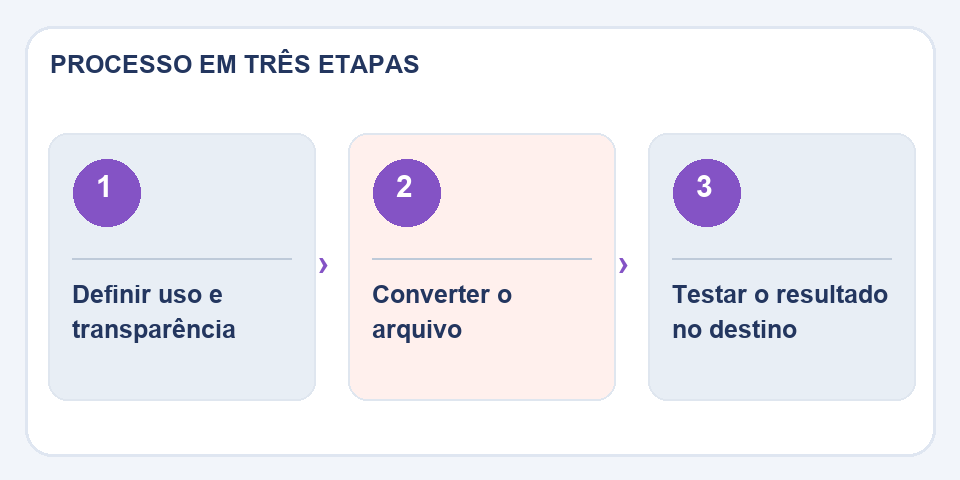
Antes de entregar uma marca ou ícone, abra o resultado sobre cinza e preto para verificar se a transparência sobreviveu. Observe também a mudança de cores e o tamanho final. Se for publicar na internet, teste no navegador ou plataforma que realmente será usado.
Não repita conversões com perda
Cada nova exportação JPEG com compressão pode reduzir a qualidade. Guarde o original em formato adequado e gere as versões finais a partir dele. Um nome como logo-transparente.webp ajuda a equipe a identificar a finalidade sem adivinhar pelo conteúdo.
O formato também pode alterar o que o leitor vê
Um logotipo com fundo transparente abre corretamente em um programa e ganha um fundo escuro inesperado em outro. Às vezes isso acontece porque a transparência foi descartada durante a exportação; em outros casos, é o visualizador que usa uma cor diferente atrás da imagem. Para identificar a origem, teste o arquivo sobre duas cores conhecidas e compare com o original.
Em fotografias, observe áreas com céu, sombra ou gradientes suaves, onde a compressão exagerada cria faixas ou manchas. Para imagens com texto pequeno, examine as bordas das letras em zoom de 100%. Não basta comparar o peso em kilobytes: o objetivo é preservar os detalhes que fazem aquela imagem funcionar. Quando uma rede social reconverte automaticamente o arquivo, confira a publicação final, porque o resultado pode ser diferente da prévia local.
Leia também
- Compressão de imagens para sites: menos peso sem sacrificar a foto
- Upscale de imagem: quando ampliar ajuda e quando cria detalhes falsos
- Remover fundo de foto de produto sem apagar bordas e detalhes
Referência técnica: formatos de imagem, compressão e transparência (MDN).

Fabiano Freitas é formado em Gestão da Tecnologia da Informação e escreve sobre tecnologia aplicada ao cotidiano, ferramentas digitais e produtividade. No FileBito, publica orientações práticas sobre PDF, imagens, dados e conversões, com atenção à privacidade, à qualidade dos arquivos e à conferência dos resultados.