
PNG, JPG und WebP: Wählen Sie für jedes Bild das richtige Format
Vergleichen Sie Bildformate und vermeiden Sie Transparenzverluste, riesige Dateien und Artefakte in Fotos oder Aufnahmen.

Eine Marke reicht ein Logo mit transparentem Hintergrund ein, die konvertierte Version erscheint jedoch in einem weißen Quadrat. Das Problem liegt meist im gewählten Format. PNG, JPG und WebP erfüllen unterschiedliche Anforderungen; Eine Konvertierung ohne Rücksicht auf das Ziel kann bereits geleistete Arbeit beeinträchtigen.
Fotografie und Zeichnung erfordern nicht die gleiche Komprimierung
JPG komprimiert Fotos effizient, behält jedoch nicht die Transparenz bei. PNG bewahrt Umrisse durch verlustfreie Komprimierung, weshalb es häufig in Logos und Screenshots verwendet wird. Je nach Exportmodus kann WebP eine gute Größe mit Transparenz kombinieren. VerwendenBild konvertierenum Versionen zu generieren und die Kompatibilität mit dem System zu überprüfen, das die Datei empfangen soll.
Ein kleines Bild kann viel wiegen, wenn es große, als PNG gespeicherte Fotobereiche enthält. Umgekehrt kann Text mit feinen Linien bei der Konvertierung in JPG mit geringer Qualität unscharf werden. Es gibt kein einziges ideales Format für alles.
Überprüfen Sie den Hintergrund in verschiedenen Farben
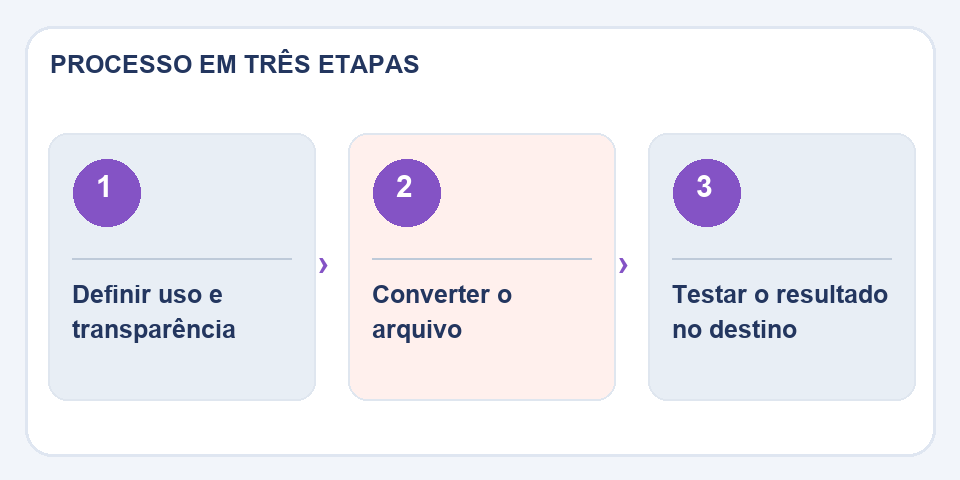
Bevor Sie eine Markierung oder ein Symbol liefern, öffnen Sie das Ergebnis in Grau und Schwarz, um zu prüfen, ob die Transparenz erhalten bleibt. Beachten Sie auch die Änderung der Farben und der endgültigen Größe. Wenn Sie im Internet veröffentlichen möchten, testen Sie es in dem Browser oder der Plattform, die tatsächlich verwendet wird.
Wiederholen Sie keine verlustbehafteten Konvertierungen
Jeder neue JPEG-Export mit Komprimierung kann zu einer Qualitätsminderung führen. Speichern Sie das Original in einem geeigneten Format und generieren Sie daraus endgültige Versionen. Ein Name wielogo-transparente.webphilft dem Team, den Zweck zu erkennen, ohne anhand des Inhalts Vermutungen anstellen zu müssen.
Auch das Format kann verändern, was der Leser sieht
Ein Logo mit transparentem Hintergrund wird in einem Programm korrekt geöffnet und erhält in einem anderen einen unerwartet dunklen Hintergrund. Manchmal passiert dies, weil die Transparenz während des Exports verloren ging; In anderen Fällen verwendet der Betrachter eine andere Farbe hinter dem Bild. Um den Ursprung zu ermitteln, testen Sie die Datei mit zwei bekannten Farben und vergleichen Sie sie mit dem Original.
Suchen Sie auf Fotos nach Bereichen mit Himmel, Schatten oder weichen Farbverläufen, in denen eine Überkomprimierung zu Streifenbildung oder Verschmierungen führt. Untersuchen Sie bei Bildern mit kleinem Text die Kanten der Buchstaben bei 100 % Zoom. Es reicht nicht aus, das Gewicht in Kilobyte zu vergleichen: Das Ziel besteht darin, die Details zu bewahren, die das Bild zum Funktionieren bringen. Wenn ein soziales Netzwerk die Datei automatisch erneut konvertiert, überprüfen Sie die endgültige Veröffentlichung, da das Ergebnis möglicherweise von der lokalen Vorschau abweicht.
Lesen Sie auch
- Bildkomprimierung für Websites: weniger Gewicht, ohne auf das Foto zu verzichten
- Bild hochskalieren: wann das Vergrößern hilft und wann es falsche Details erzeugt
- Entfernen Sie den Hintergrund des Produktfotos, ohne Kanten und Details zu löschen
Technische Referenz: Bildformate, Komprimierung und Transparenz (MDN).

Fabiano Freitas hat einen Abschluss in Informationstechnologiemanagement und schreibt über Technologien im Alltag, digitale Tools und Produktivität. Bei FileBito werden praktische Anleitungen zu PDF, Bildern, Daten und Konvertierungen veröffentlicht, wobei der Schwerpunkt auf Datenschutz, Dateiqualität und Prüfergebnissen liegt.