
Beschädigtes PDF: Was Sie versuchen sollten, bevor Sie die Datei aufgeben
Machen Sie sich mit den Grenzen der Wiederherstellung einer fehlerhaften PDF-Datei vertraut und erfahren Sie, wie Sie die Originalversion bei Versuchen beibehalten können.
Die Datei wurde heruntergeladen, der Name endet auf .pdf, aber der Reader zeigt eine Fehlermeldung an. Dies kann auf einen unvollständigen Download, eine abgeschnittene Datei oder eine inkonsistente interne Struktur hinweisen. Der erste Schritt besteht nicht darin, wiederholt zu konvertieren, sondern herauszufinden, ob die Quelle noch verfügbar ist.
Ein einfacher Test vermeidet Zeitverschwendung
Überprüfen Sie die Dateigröße und versuchen Sie, eine neue Kopie zu öffnen, die von derselben Quelle heruntergeladen wurde. Ein PDF mit wenigen Bytes könnte einfach eine Fehlerantwort sein, die mit der falschen Erweiterung gespeichert wurde. Wenn es per E-Mail eingegangen ist, bitten Sie den Absender, es erneut als Anhang zu senden, anstatt Auszüge über Messaging-Apps zu kopieren.
Wann lohnt es sich, einen Handwerker zu beauftragen?
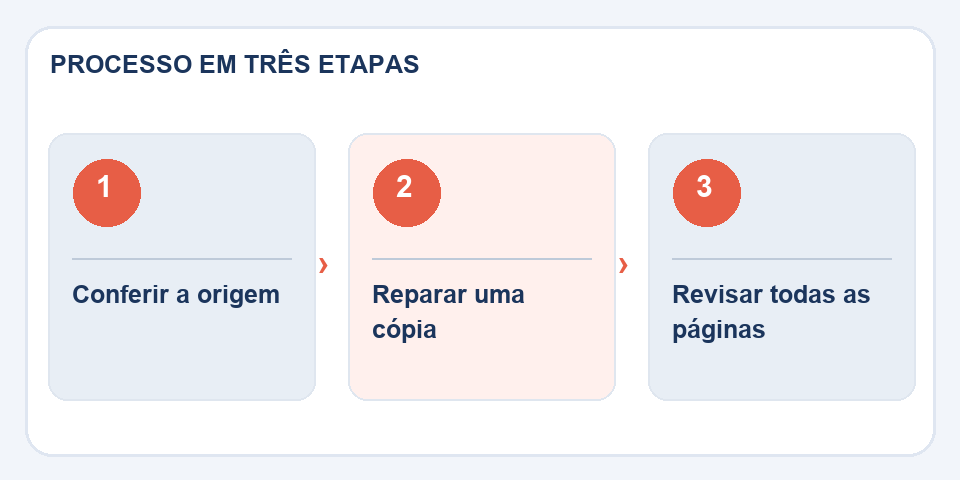
Das WerkzeugPDF reparierenMöglicherweise wird versucht, Teile der Struktur zu rekonstruieren, die es den Lesern ermöglichen, Seiten und Objekte zu finden. Versuchen Sie es mit einer Kopie. Selbst wenn das Dokument erneut geöffnet wird, werden fehlende Bilder, Schriftarten oder Seiten nicht wie von Zauberhand wieder angezeigt, wenn ihre Daten bereits verloren gegangen sind.
Wenn die Datei Rechtsdokumente, Quittungen oder unterzeichnete Formulare enthält, bewahren Sie das Original auf. Eine reparierte Kopie kann eine andere Struktur haben und sollte nicht so präsentiert werden, als wäre es dasselbe signierte Dokument.
Schauen Sie über die erste Seite hinaus
Gehen Sie nach der Wiederherstellung den Anfang, die Mitte und das Ende durch und suchen Sie nach leeren Seiten, seltsamen Symbolen und fehlenden Anhängen. Vergleichen Sie die Seitenzahl mit Ihren Erwartungen. Wenn die Reparatur fehlschlägt, kehren Sie zur Quelle zurück und fordern Sie einen weiteren Export an. Dies ist oft die schnellste und zuverlässigste Lösung.
Die Dateigröße erzählt eine Geschichte
Wenn eine PDF-Datei Dutzende Seiten umfassen soll und nur wenige Kilobyte wiegt, besteht eine hohe Wahrscheinlichkeit, dass Inhalte fehlen. Dies kann nach einer unterbrochenen Übertragung passieren oder wenn ein System anstelle des Dokuments eine Fehlermeldung speichert. Ziehen Sie nicht den Schluss, dass eine Datei gültig ist, nur weil sie die richtige Erweiterung hat. Vergleichen Sie mit einer älteren Version, sofern verfügbar, und notieren Sie, ob die erwarteten Seiten abgerufen wurden.
Wenn die Datei in einem Reader geöffnet wird und in einem anderen fehlschlägt, notieren Sie, welches Programm den Fehler hatte, und testen Sie einen neuen Export aus der Quelle. In manchen Fällen liegt die Inkompatibilität im Lesegerät und nicht in den Daten. Vermeiden Sie die Installation unbekannter Programme, die Wunderreparaturen versprechen. Bevorzugen Sie bei Dateien mit vertraulichen Informationen lokale Vorgänge und bewahren Sie die ursprüngliche defekte Kopie auf, bis Sie sicher sind, dass die Wiederherstellung abgeschlossen ist.
Lesen Sie auch
- So komprimieren Sie PDF-Dateien ohne Qualitätsverlust (Leitfaden 2026)
- So treten Sie PDF kostenlos online bei (ohne etwas zu installieren)
- PDF zu Word: Was kann beibehalten werden und was kann weggelassen werden
Technische Referenz: Optimierung und Reduzierung der PDF-Größe (Adobe).

Fabiano Freitas hat einen Abschluss in Informationstechnologiemanagement und schreibt über Technologien im Alltag, digitale Tools und Produktivität. Bei FileBito werden praktische Anleitungen zu PDF, Bildern, Daten und Konvertierungen veröffentlicht, wobei der Schwerpunkt auf Datenschutz, Dateiqualität und Prüfergebnissen liegt.