
PNG, JPG et WebP : choisissez le bon format pour chaque image
Comparez les formats d'image et évitez la perte de transparence, les fichiers géants et les artefacts dans les photographies ou les captures.

Une marque soumet un logo avec un fond transparent, mais la version convertie apparaît à l'intérieur d'un carré blanc. Le problème réside généralement dans le format choisi. PNG, JPG et WebP répondent à des besoins différents ; se convertir sans penser à la destination peut nuire au travail déjà effectué.
La photographie et le dessin ne nécessitent pas la même compression
JPG compresse efficacement les photographies, mais ne conserve pas la transparence. PNG préserve les contours avec une compression sans perte, c'est pourquoi il est courant dans les logos et les captures d'écran. WebP peut combiner bonne taille et transparence selon le mode d'exportation. Utiliser Convertir l'image pour générer des versions et vérifier la compatibilité avec le système qui recevra le fichier.
Une image de petite taille peut peser beaucoup si elle contient de grandes zones photographiques enregistrées au format PNG. À l’inverse, le texte comportant des lignes fines peut devenir flou lorsqu’il est converti en JPG avec une qualité médiocre. Il n’existe pas de format idéal pour tout.
Vérifiez l'arrière-plan sur différentes couleurs
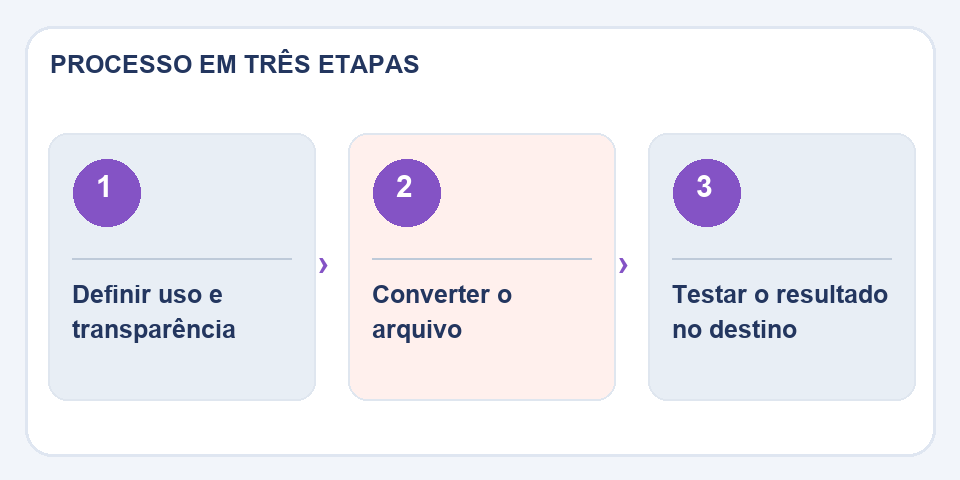
Avant de livrer une marque ou une icône, ouvrez le résultat en gris et noir pour vérifier si la transparence a survécu. A noter également le changement de couleurs et de taille finale. Si vous envisagez de publier sur Internet, testez-le dans le navigateur ou la plateforme qui sera réellement utilisée.
Ne répétez pas les conversions avec perte
Chaque nouvelle exportation JPEG avec compression peut réduire la qualité. Enregistrez l'original dans un format approprié et générez des versions finales à partir de celui-ci. Un nom comme logo-transparente.webp aide l'équipe à identifier l'objectif sans deviner le contenu.
Le format peut également changer ce que le lecteur voit
Un logo avec un fond transparent s'ouvre correctement dans un programme et obtient un fond sombre inattendu dans un autre. Parfois, cela se produit parce que la transparence a été supprimée lors de l'exportation ; dans d'autres cas, c'est le spectateur qui utilise une couleur différente derrière l'image. Pour identifier l'origine, testez le fichier sur deux couleurs connues et comparez-le à l'original.
Sur les photographies, recherchez les zones comportant du ciel, des ombres ou des dégradés doux où la surcompression crée des bandes ou des traînées. Pour les images contenant du texte petit, examinez les bords des lettres avec un zoom de 100 %. Il ne suffit pas de comparer le poids en kilo-octets : l'objectif est de préserver les détails qui font fonctionner cette image. Lorsqu'un réseau social reconvertit automatiquement le fichier, vérifiez la publication finale, car le résultat peut être différent de l'aperçu local.
Lire aussi
- Compression d'images pour sites Web : moins de poids sans sacrifier la photo
- Image haut de gamme : quand l'agrandissement est utile et quand il crée de faux détails
- Supprimez l'arrière-plan de la photo du produit sans effacer les bords et les détails
Référence technique : formats d'image, compression et transparence (MDN).

Fabiano Freitas est diplômé en gestion des technologies de l'information et écrit sur les technologies appliquées à la vie quotidienne, aux outils numériques et à la productivité. Chez FileBito, il publie des conseils pratiques sur les PDF, les images, les données et les conversions, en accordant une attention particulière à la confidentialité, à la qualité des fichiers et à la vérification des résultats.