
PNG, JPG, dan WebP: pilih format yang tepat untuk setiap gambar
Bandingkan format gambar dan hindari hilangnya transparansi, file raksasa, dan artefak dalam foto atau pengambilan.
Sebuah merek mengirimkan logo dengan latar belakang transparan, namun versi yang dikonversi muncul di dalam kotak putih. Masalahnya biasanya terletak pada format yang dipilih. PNG, JPG dan WebP memenuhi kebutuhan yang berbeda; melakukan konversi tanpa memikirkan tujuannya dapat merugikan pekerjaan yang telah dilakukan.
Fotografi dan gambar tidak memerlukan kompresi yang sama
JPG mengompresi foto secara efisien, tetapi tidak menjaga transparansi. PNG mempertahankan garis besar dengan kompresi lossless, itulah sebabnya PNG umum digunakan pada logo dan tangkapan layar. WebP dapat menggabungkan ukuran yang baik dengan transparansi tergantung pada mode ekspor. MenggunakanKonversi gambaruntuk menghasilkan versi dan memeriksa kompatibilitas dengan sistem yang akan menerima file.
Gambar yang berukuran kecil bisa menjadi sangat berat jika berisi area fotografi besar yang disimpan sebagai PNG. Sebaliknya, teks dengan garis halus mungkin menjadi buram saat dikonversi ke JPG dengan kualitas rendah. Tidak ada format tunggal yang ideal untuk semuanya.
Periksa latar belakang dengan warna berbeda
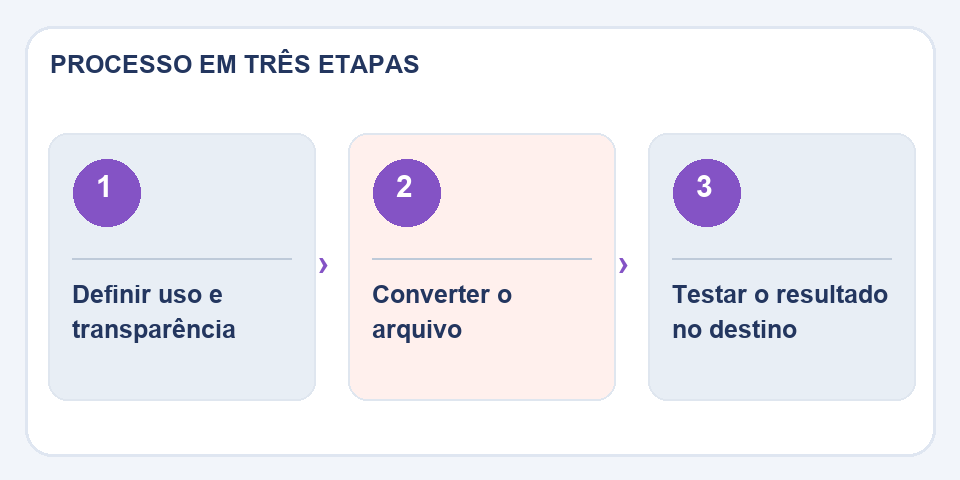
Sebelum memberi tanda atau ikon, buka hasilnya dalam warna abu-abu dan hitam untuk memeriksa apakah transparansinya bertahan. Perhatikan juga perubahan warna dan ukuran akhir. Jika Anda akan mempublikasikannya di internet, ujilah di browser atau platform yang benar-benar akan digunakan.
Jangan ulangi konversi yang merugikan
Setiap ekspor JPEG baru dengan kompresi dapat menurunkan kualitas. Simpan dokumen asli dalam format yang sesuai dan buat versi final darinya. Nama sepertilogo-transparente.webpmembantu tim mengidentifikasi tujuan tanpa menebak-nebak isinya.
Format juga dapat mengubah apa yang dilihat pembaca
Logo dengan latar belakang transparan terbuka dengan benar di satu program dan mendapatkan latar belakang gelap yang tidak terduga di program lain. Terkadang hal ini terjadi karena transparansi dihilangkan selama ekspor; dalam kasus lain, pemirsalah yang menggunakan warna berbeda di belakang gambar. Untuk mengidentifikasi aslinya, uji file pada dua warna yang diketahui dan bandingkan dengan aslinya.
Dalam foto, carilah area dengan langit, bayangan, atau gradien lembut di mana kompresi berlebih akan menimbulkan garis atau corengan. Untuk gambar dengan teks kecil, periksa tepi huruf pada zoom 100%. Membandingkan bobot dalam kilobyte saja tidak cukup: tujuannya adalah untuk menjaga detail yang membuat gambar tersebut berfungsi. Saat jejaring sosial secara otomatis mengonversi ulang file, periksa publikasi akhir, karena hasilnya mungkin berbeda dari pratinjau lokal.
Baca juga
- Kompresi gambar untuk situs web: lebih ringan tanpa mengorbankan foto
- Gambar kelas atas: ketika memperbesar membantu dan ketika itu menciptakan detail yang salah
- Hapus latar belakang foto produk tanpa menghapus tepi dan detailnya
Referensi teknis: format gambar, kompresi dan transparansi (MDN).

Fabiano Freitas memiliki gelar di bidang Manajemen Teknologi Informasi dan menulis tentang teknologi yang diterapkan dalam kehidupan sehari-hari, alat digital, dan produktivitas. Di FileBito, ia menerbitkan panduan praktis tentang PDF, gambar, data, dan konversi, dengan memperhatikan privasi, kualitas file, dan hasil pemeriksaan.