
Word to PDF: la revisione che evita pagine rotte e font modificati
Controlla margini, interruzioni, titoli e caratteri prima di trasformare un file DOCX in un PDF per client o applicazioni.
Il curriculum era perfetto nell'editor, ma si apriva in modo diverso sul computer del reclutatore. Un carattere sostituito ha spostato l'esperienza professionale in seconda pagina. L'esportazione in PDF aiuta a stabilizzare la presentazione, anche se è importante verificare come è stata eseguita la conversione.
Correggi l'origine prima della conversione
Attiva la visualizzazione pagina in Word e cerca titoli isolati alla fine di un foglio, tabelle spezzate e spazi eccessivi. Non cercare di risolvere tutto con righe vuote; utilizzare margini, stili e controlli di impaginazione. Queste regolazioni sono più affidabili quando il testo cresce o cambia computer.
Se sono presenti commenti, modifiche rilevate o informazioni che non dovrebbero essere visualizzate dal destinatario, rivedi queste opzioni nell'editor stesso. Il PDF esportato deve rappresentare la versione finale, non una bozza con note interne.
Scopri cosa può preservare lo strumento
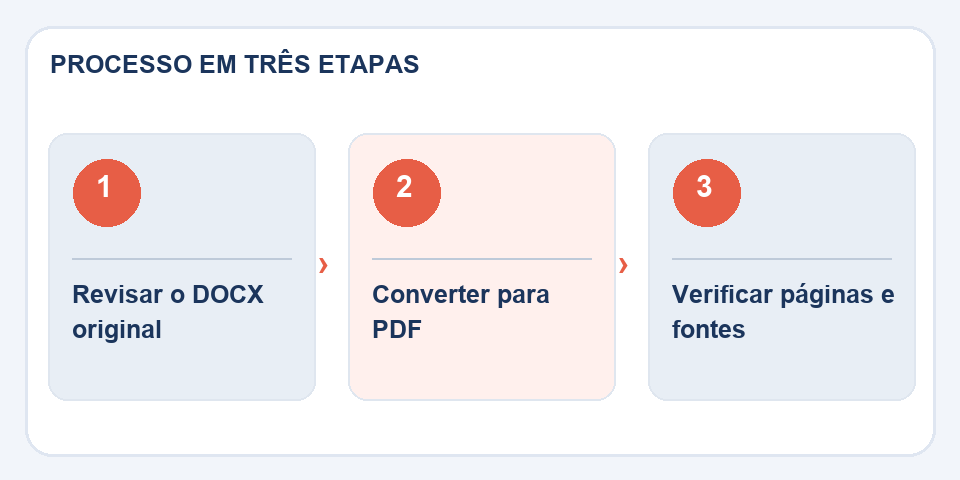
No Da Word a PDF, i documenti semplici tendono a produrre risultati più prevedibili. Le conversioni leggere nel browser possono recuperare testo e generare pagine senza riprodurre completamente intestazioni, colonne, immagini mobili e stili complessi. Per un layout aziendale impegnativo, confronta l'output con l'esportazione nativa di Word.
Ciò è importante nei curriculum, nelle proposte commerciali, nei documenti accademici e nei moduli. Un PDF visivamente simile non significa che tutti i collegamenti, i campi o le funzionalità di accessibilità siano stati mantenuti.
Una conferenza di due minuti
Apri il PDF generato e conta le pagine. Controlla la prima, la metà e l'ultima pagina; ampliare i passaggi con simboli e accenti. Tabelle e immagini meritano un'attenzione particolare. Se il documento verrà stampato, verificare anche i margini e l'orientamento.
Infine, assegnagli un nome che identifichi la versione:proposta-commerciale-2026-10.pdfinforma più didocumento-finale-final.pdf. Conserva il DOCX, perché il PDF semplifica la distribuzione, ma non sostituisce un carattere modificabile ben organizzato.
L'ultimo file è ciò che vedrà il destinatario
Una proposta può essere impeccabile nell'editor e avere una riga orfana dopo l'esportazione. Pertanto la conferenza finale dovrà svolgersi in PDF, preferibilmente sullo stesso tipo di lettore utilizzato dal destinatario. Se sono presenti collegamenti o pulsanti di contatto che portano a moduli, fare clic su ciascuno di essi e confermare la destinazione. Un indirizzo apparentemente blu potrebbe non essere stato esportato come collegamento cliccabile.
Per i documenti con identità visiva, prestare attenzione anche ai caratteri. Le sostituzioni possono modificare la larghezza dei titoli, interrompendo la frase su un'altra riga. Apri il file su un altro computer quando possibile o utilizza un lettore diverso. Se hai bisogno di preservare le funzionalità avanzate di accessibilità, controlla le opzioni di esportazione e la struttura di lettura; L'aspetto corretto non garantisce una navigazione adeguata tramite la tecnologia assistiva.
Leggi anche
- PDF danneggiato: cosa provare prima di rinunciare al file
- Come comprimere PDF senza perdere qualità (guida 2026)
- Come unire PDF online gratuitamente (senza installare nulla)
Riferimento tecnico: struttura delle pagine e ordine di lettura accessibile (W3C).
Domande che appaiono spesso
Il PDF mantiene esattamente il design di Word?
Dipende dal convertitore e dagli elementi utilizzati in DOCX. I layout avanzati possono trasformarsi in conversioni semplificate.
Posso eliminare il file Word?
È meglio preservare il DOCX per revisioni future; il PDF è la copia di distribuzione.

Fabiano Freitas è laureato in Management dell'Information Technology e scrive di tecnologia applicata alla vita quotidiana, strumenti digitali e produttività. Su FileBito pubblica guide pratiche su PDF, immagini, dati e conversioni, con attenzione alla privacy, alla qualità dei file e al controllo dei risultati.