
文書にエラーを生じさせずに写真からテキストをコピーする方法
写真やスクリーンショットからテキストを取得し、文字をレビューし、結果を整理するための実践的な方法。
会議の議題はホワイトボードに書き留められました。写真は記録としては役に立ちますが、決定事項をメールで送信する必要がある場合には役に立ちません。写真が判読でき、校正も作業の一部である限り、画像からテキストを抽出すると入力の手間が省けます。
抽出する前に写真を見てください
空の領域をトリミングし、画像が傾いている場合は回転し、コントラストを控えめに改善します。消えた文字は単純な明るさ調整では戻りません。ランプからの反射がある場合、最善の解決策は、別の角度から再度撮影することです。
使用画像からテキストを抽出する編集可能なベースを取得します。一般に、印刷されたテキストは、不規則な手書きよりも予測しやすくなります。矢印のある表、列内のリスト、取り消し線の付いた単語は、作成者が意図した順序とは異なる順序で表示される場合があります。
異なる目的で 2 つの測定値を取得する
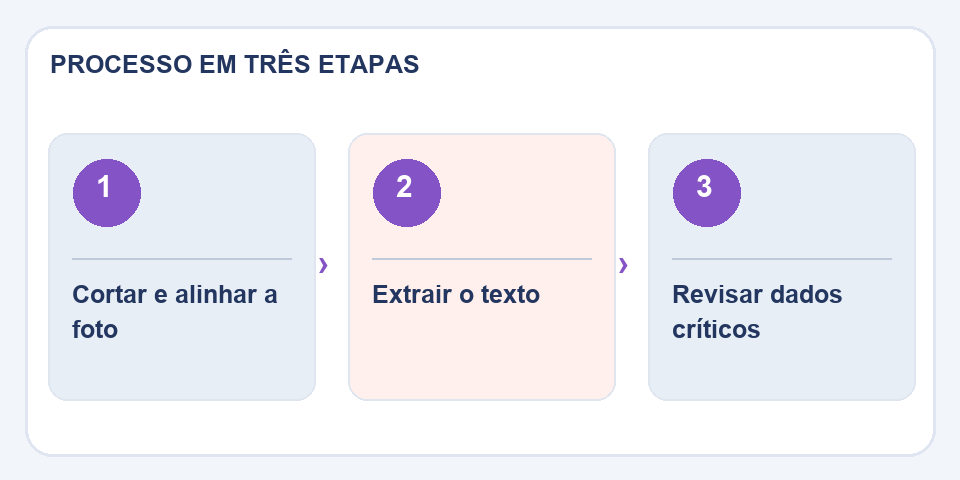
まず、名前、電話番号、日付、価格、URL、番号の内容を確認します。 2 つ目では、段落と箇条書きで構造を整理します。これらのタスクを分離すると、間違った番号を見逃したまま文章を編集することがなくなります。たとえば、数分で責任者と期限を写真と直接照合して確認できます。
元の画像にはまだ価値があります
確認が完了するまで写真を保存してください。メモのコンテキストを文書化し、解釈上の疑問を解決します。抜粋を他の人に送信する場合は、何が書かれているかを推測するのではなく、一部が読めない場合は説明してください。
額装された写真にはコンテキストが必要です
授業の最後に撮った写真には、矢印、丸で囲まれた単語、3 つの列が含まれています。 OCR は単語を認識する可能性がありますが、矢印が決定とその実行責任者を結びつけることを理解できません。写真をテキストに変換するときは、タイトルと箇条書きを使用してこれらの関係を再構築します。考えられる解釈が 2 つある場合は、黙って選択するのではなく、疑念を示してください。
チケット、レシート、ラベルでは、最も重要な単語が最も難しいことがよくあります。コード、シリアル番号、日付など、同様の文字で書かれています。元の領域を拡大して一文字ずつ確認してください。抽出したテキストを校正せずにレコードに直接コピーすることは避けてください。自動化により入力の手間は省けますが、他の人が使用できるようにデータを保存する前に最終確認を行う必要があります。
こちらもお読みください
技術リファレンス: アクセシブルな画像と代替説明 (W3C).

Fabiano Freitas は情報技術管理の学位を取得しており、日常生活に適用されるテクノロジー、デジタル ツール、生産性について執筆しています。 FileBito では、プライバシー、ファイルの品質、結果のチェックに配慮した、PDF、画像、データ、変換に関する実践的なガイダンスを公開しています。