
Word to PDF: 壊れたページや変更されたフォントを回避するリビジョン
クライアントまたはアプリケーション用に DOCX ファイルを PDF に変換する前に、余白、区切り、タイトル、フォントを確認してください。
履歴書はエディターでは完璧でしたが、採用担当者のコンピューターでは開き方が異なっていました。置き換えられたフォントにより、プロフェッショナルなエクスペリエンスが 2 ページ目に移動しました。 PDF にエクスポートするとプレゼンテーションが安定しますが、変換がどのように行われたかを確認することが重要です。
変換する前にソースを修正してください
Word でページ ビューをアクティブにして、シートの最後に孤立したタイトル、壊れた表、過剰なスペースを探します。空白行ですべてを解決しようとしないでください。マージン、スタイル、ページネーション コントロールを使用します。これらの調整は、テキストが大きくなったり、コンピューターが変更されたりする場合に、より信頼性が高くなります。
コメント、追跡された変更、または受信者に表示すべきではない情報がある場合は、エディター自体でこれらのオプションを確認してください。エクスポートされる PDF は、内部メモを含むドラフトではなく、最終バージョンである必要があります。
ツールが何を保存できるかを調べる
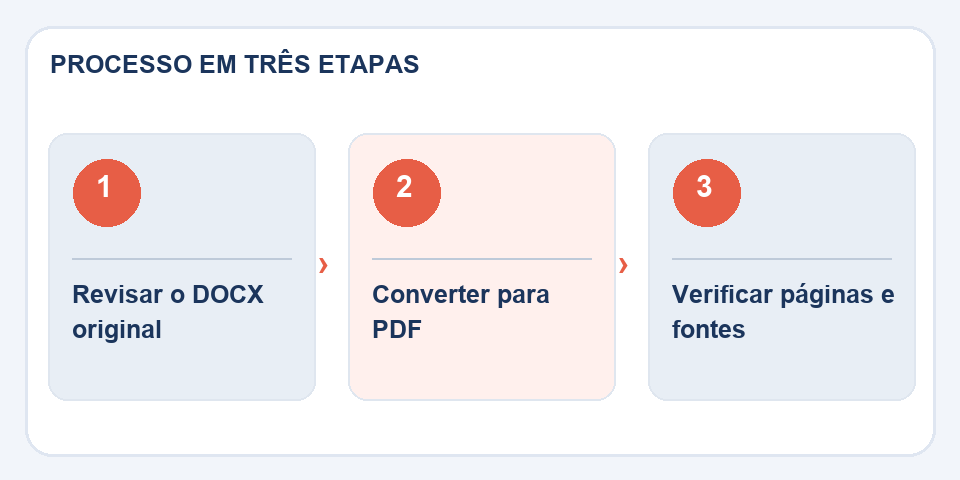
No WordからPDFへ、単純なドキュメントの方が、より予測可能な結果が得られる傾向があります。ブラウザーでの軽量の変換により、ヘッダー、列、フローティング イメージ、複雑なスタイルを完全に再現することなく、テキストを取得してページを生成できます。要求の厳しい企業レイアウトの場合は、出力を Word のネイティブ エクスポートと比較してください。
これは、履歴書、商業提案書、学術論文、フォームなどで重要です。視覚的に類似した PDF は、すべてのリンク、フィールド、またはアクセシビリティ機能が維持されていることを意味するわけではありません。
2分間のカンファレンス
生成された PDF を開いてページ数を数えます。最初、中間、最後のページをチェックしてください。記号やアクセントのある文章を拡大します。表と画像には特に注意が必要です。ドキュメントを印刷する場合は、余白と方向もテストします。
最後に、バージョンを識別する名前を付けます。商業提案-2026-10.pdf以上のことを知らせる最終文書-最終.pdf。 PDF を使用すると配布が容易になりますが、よく整理された編集可能なフォントの代わりにはならないため、DOCX を保持してください。
最後のファイルが受信者に表示されます
プロポーザルはエディターでは完璧でも、エクスポート後には孤立した行が含まれる場合があります。したがって、最終会議は PDF で、できれば受信者が使用するのと同じ種類のリーダーで行われる必要があります。お問い合わせリンクやフォームへのボタンがある場合は、それぞれをクリックしてリンク先をご確認ください。一見青色に見えるアドレスは、クリック可能なリンクとしてエクスポートされていない可能性があります。
視覚的なアイデンティティを持つドキュメントの場合は、フォントにも注意してください。置換によりタイトルの幅が変更され、文が別の行で区切られることがあります。可能であれば別のマシンでファイルを開くか、別のリーダーを使用してください。高度なアクセシビリティ機能を保持する必要がある場合は、エクスポート オプションと読み取り構造を確認してください。外観が正しいからといって、支援技術による適切なナビゲーションが保証されるわけではありません。
こちらもお読みください
技術リファレンス: ページ構造とアクセス可能な読み取り順序 (W3C).
よく出てくる質問
PDF は Word のデザインを正確に維持していますか?
それは、DOCX で使用されるコンバーターとエレメントによって異なります。高度なレイアウトは、簡略化された変換に変更できます。
Wordファイルを削除してもいいでしょうか?
将来のリビジョンに備えて DOCX を保存しておくことをお勧めします。 PDF は配布コピーです。

Fabiano Freitas は情報技術管理の学位を取得しており、日常生活に適用されるテクノロジー、デジタル ツール、生産性について執筆しています。 FileBito では、プライバシー、ファイルの品質、結果のチェックに配慮した、PDF、画像、データ、変換に関する実践的なガイダンスを公開しています。