
PNG, JPG en WebP: kies voor elke afbeelding het juiste formaat
Vergelijk afbeeldingsformaten en vermijd verloren transparantie, gigantische bestanden en artefacten in foto's of opnames.
Een merk levert een logo in met een transparante achtergrond, maar de omgezette versie verschijnt in een wit vierkant. Het probleem ligt meestal in het gekozen formaat. PNG, JPG en WebP voldoen aan verschillende behoeften; converteren zonder na te denken over de bestemming kan schadelijk zijn voor werk dat al is gedaan.
Fotografie en tekenen vereisen niet dezelfde compressie
JPG comprimeert foto's efficiënt, maar behoudt de transparantie niet. PNG behoudt de contouren met verliesloze compressie, daarom is dit gebruikelijk in logo's en schermafbeeldingen. WebP kan een goede grootte combineren met transparantie, afhankelijk van de exportmodus. GebruikAfbeelding converterenom versies te genereren en de compatibiliteit te controleren met het systeem dat het bestand ontvangt.
Een afbeelding die klein is, kan veel wegen als deze grote fotografische gebieden bevat die zijn opgeslagen als PNG. Omgekeerd kan tekst met fijne lijnen wazig worden wanneer deze met lage kwaliteit naar JPG wordt geconverteerd. Er bestaat niet één ideaal format voor alles.
Controleer de achtergrond in verschillende kleuren
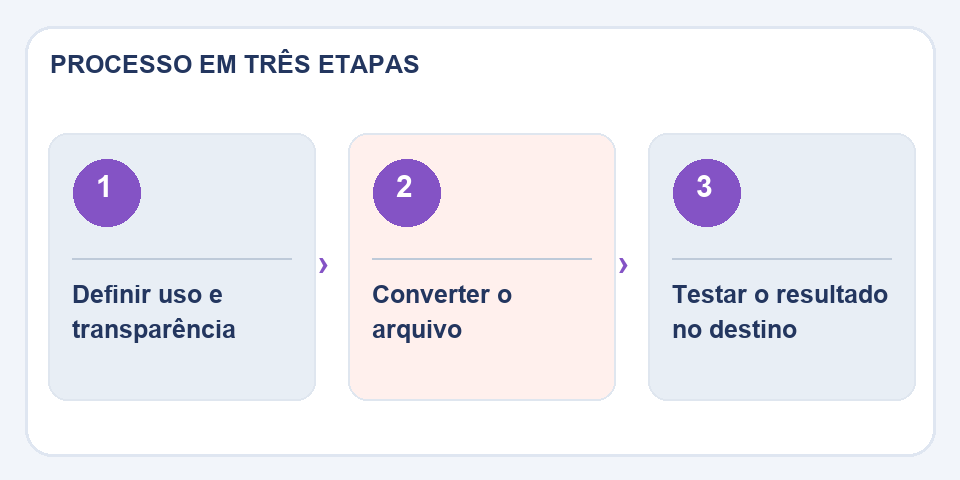
Voordat u een markering of pictogram aanlevert, opent u het resultaat in grijs en zwart om te controleren of de transparantie het heeft overleefd. Let ook op de verandering in kleuren en uiteindelijke maat. Als je op internet gaat publiceren, test het dan in de browser of het platform dat daadwerkelijk gebruikt gaat worden.
Herhaal verliesgevende conversies niet
Elke nieuwe JPEG-export met compressie kan de kwaliteit verminderen. Sla het origineel op in een geschikt formaat en genereer er definitieve versies van. Een naam alslogo-transparante.webphelpt het team het doel te identificeren zonder te raden op basis van de inhoud.
Het formaat kan ook veranderen wat de lezer ziet
Een logo met een transparante achtergrond wordt in het ene programma correct geopend en krijgt in een ander programma een onverwachte donkere achtergrond. Soms gebeurt dit omdat de transparantie tijdens de export is weggevallen; in andere gevallen is het de kijker die een andere kleur achter de afbeelding gebruikt. Om de herkomst te identificeren, test u het bestand op twee bekende kleuren en vergelijkt u het met het origineel.
Zoek op foto's naar gebieden met lucht, schaduw of zachte hellingen waar overcompressie strepen of vegen veroorzaakt. Voor afbeeldingen met kleine tekst onderzoekt u de randen van de letters met een zoomfactor van 100%. Het is niet genoeg om het gewicht in kilobytes te vergelijken: het doel is om de details te behouden die ervoor zorgen dat dat beeld werkt. Wanneer een sociaal netwerk het bestand automatisch opnieuw converteert, controleer dan de uiteindelijke publicatie, aangezien het resultaat kan afwijken van de lokale preview.
Lees ook
- Beeldcompressie voor websites: minder gewicht zonder dat dit ten koste gaat van de foto
- Beeldopwaardering: wanneer vergroten helpt en wanneer er valse details ontstaan
- Verwijder de achtergrond van de productfoto zonder randen en details te wissen
Technische referentie: beeldformaten, compressie en transparantie (MDN).

Fabiano Freitas heeft een diploma in Information Technology Management en schrijft over technologie toegepast op het dagelijks leven, digitale hulpmiddelen en productiviteit. Bij FileBito publiceert het praktische richtlijnen over PDF, afbeeldingen, data en conversies, met aandacht voor privacy, bestandskwaliteit en controleresultaten.