
PNG, JPG y WebP: elige el formato adecuado para cada imagen
Compare formatos de imágenes y evite la pérdida de transparencia, archivos gigantes y artefactos en fotografías o capturas.
Una marca envía un logotipo con un fondo transparente, pero la versión convertida aparece dentro de un cuadrado blanco. El problema suele estar en el formato elegido. PNG, JPG y WebP satisfacen diferentes necesidades; Convertir sin pensar en el destino puede dañar el trabajo que ya se realizó.
La fotografía y el dibujo no requieren la misma compresión
JPG comprime fotografías de manera eficiente, pero no mantiene la transparencia. PNG conserva los contornos con compresión sin pérdidas, por lo que es común en logotipos y capturas de pantalla. WebP puede combinar buen tamaño con transparencia según el modo de exportación. UsarConvertir imagenpara generar versiones y comprobar la compatibilidad con el sistema que recibirá el archivo.
Una imagen de tamaño pequeño puede pesar mucho si contiene grandes áreas fotográficas guardadas como PNG. Por el contrario, el texto con líneas finas puede volverse borroso cuando se convierte a JPG con baja calidad. No existe un único formato ideal para todo.
Comprueba el fondo en diferentes colores.
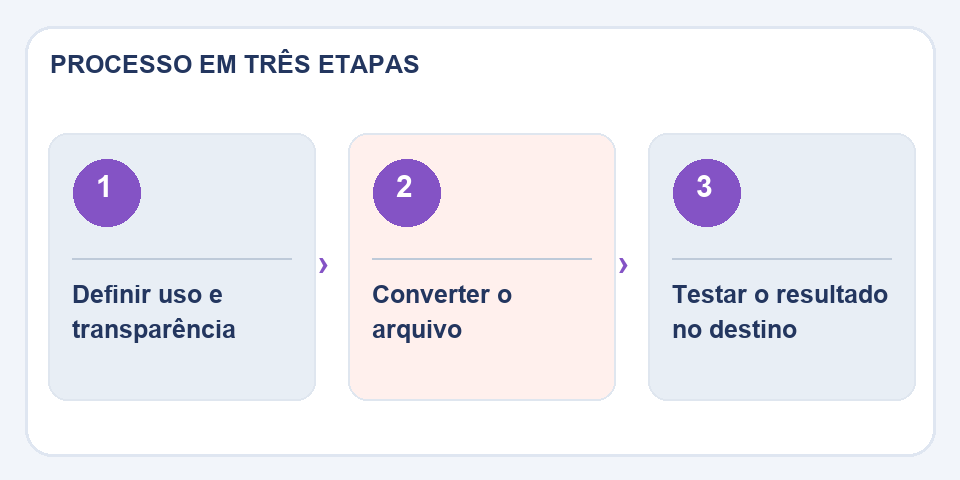
Antes de entregar una marca o icono, abra el resultado en gris y negro para comprobar si la transparencia sobrevivió. Nótese también el cambio de colores y tamaño final. Si vas a publicar en internet, pruébalo en el navegador o plataforma que realmente utilizarás.
No repita conversiones con pérdidas
Cada nueva exportación JPEG con compresión puede reducir la calidad. Guarde el original en un formato adecuado y genere versiones finales a partir del mismo. un nombre comologo-transparente.webpayuda al equipo a identificar el propósito sin adivinar el contenido.
El formato también puede cambiar lo que ve el lector.
Un logotipo con fondo transparente se abre correctamente en un programa y obtiene un fondo oscuro inesperado en otro. A veces esto sucede porque se perdió la transparencia durante la exportación; en otros casos, es el espectador el que utiliza un color diferente detrás de la imagen. Para identificar el origen, pruebe el archivo en dos colores conocidos y compárelo con el original.
En las fotografías, busque áreas con cielo, sombras o gradientes suaves donde la sobrecompresión cree bandas o manchas. Para imágenes con texto pequeño, examine los bordes de las letras con un zoom del 100%. No basta con comparar el peso en kilobytes: el objetivo es preservar los detalles que hacen que esa imagen funcione. Cuando una red social reconvierta automáticamente el archivo, revisa la publicación final, ya que el resultado puede ser diferente a la vista previa local.
Lea también
- Compresión de imágenes para sitios web: menos peso sin sacrificar la foto
- Imagen de lujo: cuando la ampliación ayuda y cuando crea detalles falsos
- Elimine el fondo de la foto del producto sin borrar bordes ni detalles
Referencia técnica: formatos de imagen, compresión y transparencia (MDN).

Fabiano Freitas es licenciado en Gestión de Tecnologías de la Información y escribe sobre tecnología aplicada a la vida cotidiana, herramientas digitales y productividad. En FileBito, publica orientación práctica sobre PDF, imágenes, datos y conversiones, prestando atención a la privacidad, la calidad de los archivos y la verificación de resultados.