
Word a PDF: la revisión que evita páginas rotas y fuentes cambiadas
Verifique los márgenes, los saltos, los títulos y las fuentes antes de convertir un archivo DOCX en un PDF para clientes o aplicaciones.
El currículum estaba perfecto en el editor, pero se abría de manera diferente en la computadora del reclutador. Una fuente reemplazada trasladó la experiencia profesional a la segunda página. Exportar a PDF ayuda a estabilizar la presentación, aunque es importante comprobar cómo se realizó la conversión.
Arreglar la fuente antes de convertir
Activa la vista de página en Word y busca títulos aislados al final de una hoja, tablas rotas y espacios excesivos. No intentes resolver todo con líneas en blanco; Utilice márgenes, estilos y controles de paginación. Estos ajustes son más confiables cuando el texto crece o cambia de computadora.
Si hay comentarios, cambios rastreados o información que no debería aparecerle al destinatario, revise estas opciones en el propio editor. El PDF exportado debe representar la versión final, no un borrador con notas internas.
Descubra lo que la herramienta puede preservar
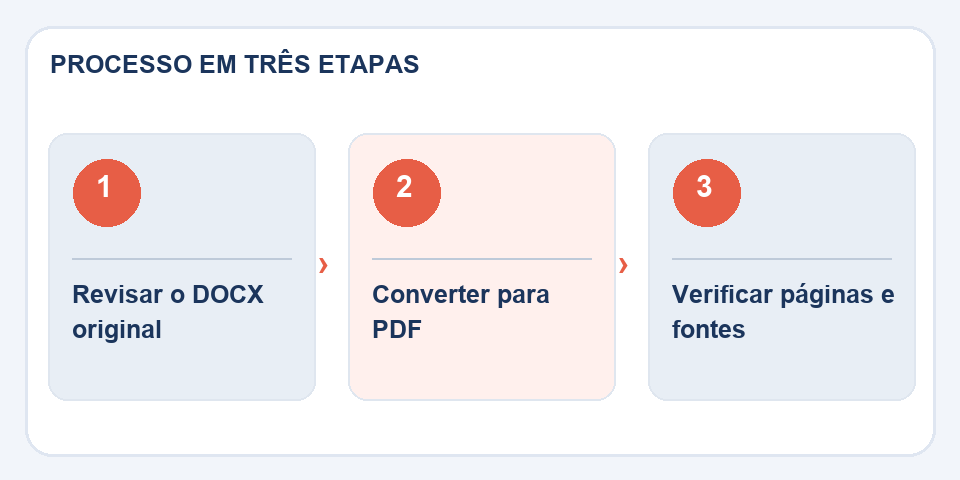
No Word a PDF, los documentos simples tienden a producir resultados más predecibles. Las conversiones ligeras en el navegador pueden recuperar texto y generar páginas sin reproducir completamente encabezados, columnas, imágenes flotantes y estilos complejos. Para un diseño corporativo exigente, compare el resultado con la exportación nativa de Word.
Esto importa en currículums, propuestas comerciales, trabajos académicos y formularios. Un PDF visualmente similar no significa que se hayan mantenido todos los enlaces, campos o funciones de accesibilidad.
Una conferencia de dos minutos
Abra el PDF generado y cuente las páginas. Consulte la primera, la mitad y la última página; ampliar pasajes con símbolos y acentos. Las tablas y las imágenes merecen especial atención. Si el documento se va a imprimir, pruebe también los márgenes y la orientación.
Finalmente, dale un nombre que identifique la versión:propuesta-comercial-2026-10.pdfinforma más dedocumento-final-final.pdf. Conserve el DOCX, porque el PDF facilita la distribución, pero no sustituye a una fuente editable bien organizada.
El último archivo es lo que verá el destinatario.
Una propuesta puede quedar impecable en el editor y quedar con una línea huérfana después de la exportación. Por tanto, la conferencia final debe realizarse en formato PDF, preferiblemente en el mismo tipo de lector utilizado por el destinatario. Si hay enlaces de contacto o botones que conducen a formularios, haga clic en cada uno y confirme el destino. Es posible que una dirección aparentemente azul no se haya exportado como un enlace en el que se puede hacer clic.
Para documentos con identidad visual, preste también atención a las fuentes. Las sustituciones pueden cambiar el ancho de los títulos, haciendo que una oración se rompa en otra línea. Abra el archivo en otra máquina cuando sea posible o utilice un lector diferente. Si necesita conservar las funciones de accesibilidad avanzadas, consulte las opciones de exportación y la estructura de lectura; La apariencia correcta no garantiza una navegación adecuada mediante tecnología de asistencia.
Lea también
- PDF dañado: qué probar antes de renunciar al archivo
- Cómo comprimir PDF sin perder calidad (guía 2026)
- Cómo unir PDF online gratis (sin instalar nada)
Referencia técnica: Estructura de páginas y orden de lectura accesible (W3C).
Preguntas que suelen aparecer
¿El PDF mantiene exactamente el diseño de Word?
Depende del convertidor y de los elementos utilizados en DOCX. Los diseños avanzados pueden convertirse en conversiones simplificadas.
¿Puedo eliminar el archivo de Word?
Es mejor conservar el DOCX para futuras revisiones; el PDF es la copia de distribución.

Fabiano Freitas es licenciado en Gestión de Tecnologías de la Información y escribe sobre tecnología aplicada a la vida cotidiana, herramientas digitales y productividad. En FileBito, publica orientación práctica sobre PDF, imágenes, datos y conversiones, prestando atención a la privacidad, la calidad de los archivos y la verificación de resultados.