
Kenarları ve ayrıntıları silmeden ürün fotoğrafı arka planını kaldırın
Ürün, cam ve ambalaj kesimlerini nasıl iyileştireceğinizi öğrenin ve otomatik çıkarma işleminin ne zaman rötuş gerektirdiğini anlayın.
Masanın üzerinde beyaz bir kupanın fotoğrafını çekmek basit görünüyor. Ancak alt kısım çıkarıldığında sap, şeffaf duvarla birlikte kaybolabilir. Bu tür ayrıntılar, portreler için mükemmel olan otomatik kırpmanın, çeşitli şekillerdeki nesnelerde neden hala başarısız olabileceğini açıklıyor.
Modelin daha iyi çalışması için fotoğrafı hazırlayın
Fotoğraf çekerken nesne ile arka plan arasında görünür bir fark bırakın, dağınık ışık kullanın ve sert gölgelerden kaçının. Siyah kumaş üzerine siyah bir ürün, algoritmaya ilişkin daha az ipucu sunar. AraçArka planı kaldırzıtlıkları, kenarları ve bağlamı yorumlar; Gelişmiş modeller bile yansımaları ve şeffaf yüzeyleri karıştırabilir.
İyi çözünürlüklü fotoğraflar ana hatların kurtarılmasına yardımcı olur, ancak büyük dosyaların işlenmesi de daha uzun sürebilir. Kalite veya model seçenekleri olduğunda temsili bir görselle başlayın ve koleksiyonun tamamını işlemeden önce sonuçları karşılaştırın.
Şeffaf arka plan kusurları gizleyebilir
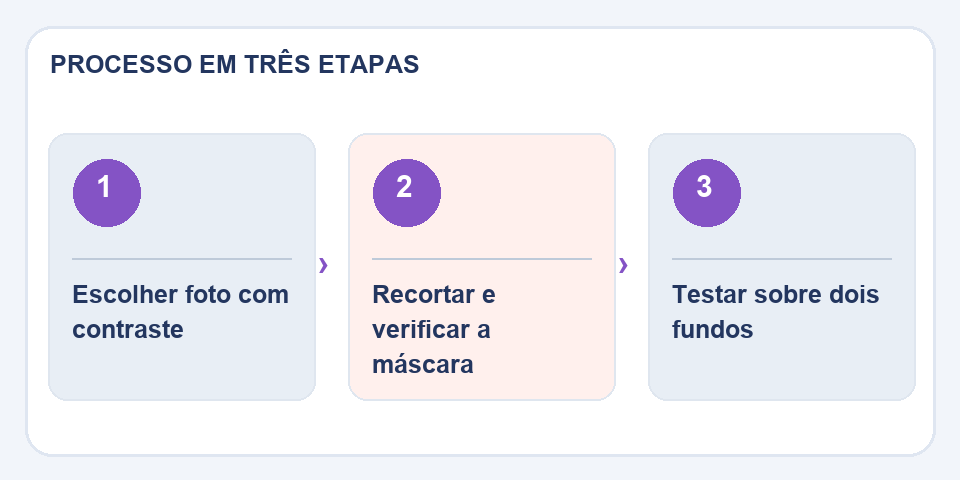
Kesiği iki farklı renk üzerinde açın: biri açık, diğeri koyu. Değişiklik, içi boş nesnelerin içindeki beyazımsı haleleri, tırtıklı kenarları ve delikleri ortaya çıkarıyor. Tutamaçları, kabloları, ince etiketleri ve cam alanları inceleyin. Mükemmel görünen bir küçük resim, daha büyük bir reklamda kullanıldığında sorunlar gösterebilir.
Küçük bir rötuş sunumu değiştirir
Nesnenin bir kısmı silinmişse, daha iyi aydınlatmaya sahip başka bir fotoğraf deneyin veya maskeyi uygun bir düzenleyicide iyileştirin. Şeffaflıkla PNG veya WebP'ye dışa aktarma, beyaz bir arka planın otomatik olarak değiştirilmesini önler. Resmi kataloğa yerleştirirken, benzer boyutları ve ürünler arasındaki kenar boşluklarını koruyun: görsel tutarlılık, mağazayı aşırı agresif kırpmadan daha fazla geliştirir.
Şeffaf ürünler görsel bir karar gerektirir
Bir cam şişenin karton kutu kadar basit bir taslağı yoktur. Şeffaflık, çevrenin yansımalarını ve nesnenin kendi kısımlarını karıştırır; Alt kısmın tamamının çıkarılması cam görünümünün silinmesine veya ambalajın doğal olmamasına neden olabilir. Tamamen görünmez bir kesik kullanmak yerine, yansımaları gizli tutmayı ve ürünün bir yüzey üzerinde duruyormuş gibi görünmesine yardımcı olacak bir temas gölgesi kullanmayı deneyin.
Çok sayıda fotoğraf içeren kataloglar için görselleri sırayla karşılaştırın. Kusursuz bir şekilde kırpılmış tek bir fotoğraf, diğerlerinin kenar boşlukları ve ölçekleri farklıysa işe yaramaz. Her ürünün etrafında benzer bir nefes alma alanı tanımlayın, mağazanın kullandığı arka planı test edin, logoları ve ince kenarları kontrol edin. Model bir hata yaptığında kaynak fotoğrafı değiştirmek çoğu zaman aynı görselde ısrar etmekten daha iyi sonuçlar verir.
Ayrıca oku
- Bir görüntüden arka plan nasıl kaldırılır ve kenarların kırpılması nasıl iyileştirilir
- PNG, JPG veya WebP: Her durumda hangi format kullanılmalı?
- OCR ile bir görüntüden metin çıkarma ve yaygın hataları düzeltme
Teknik referans: erişilebilir görseller ve alternatif açıklamalar (W3C).
Sıklıkla karşılaşılan sorular
Neden insanlarla daha iyi çalışıyor?
Bazı modeller insan formlarını daha tahmin edilebilir bir şekilde tanır; ambalajlar, asetatlar ve nadir nesneler daha zor kenarlar sunar.

Fabiano Freitas, Bilgi Teknolojileri Yönetimi alanında diplomaya sahiptir ve günlük hayata uygulanan teknoloji, dijital araçlar ve üretkenlik hakkında yazılar yazmaktadır. FileBito'da gizliliğe, dosya kalitesine ve kontrol sonuçlarına dikkat ederek PDF, resimler, veriler ve dönüştürmeler hakkında pratik kılavuzlar yayınlar.