
PNG, JPG và WebP: chọn định dạng phù hợp cho từng ảnh
So sánh các định dạng hình ảnh và tránh bị mất độ trong suốt, các tệp khổng lồ và hiện vật trong ảnh hoặc ảnh chụp.
Thương hiệu gửi biểu trưng có nền trong suốt nhưng phiên bản chuyển đổi sẽ xuất hiện bên trong hình vuông màu trắng. Vấn đề thường nằm ở định dạng đã chọn. PNG, JPG và WebP đáp ứng các nhu cầu khác nhau; chuyển đổi mà không nghĩ đến đích đến có thể gây tổn hại cho công việc đã được thực hiện.
Chụp ảnh và vẽ không yêu cầu nén giống nhau
JPG nén ảnh hiệu quả nhưng không duy trì được độ trong suốt. PNG giữ nguyên các đường viền bằng cách nén không mất dữ liệu, đó là lý do tại sao nó phổ biến trong logo và ảnh chụp màn hình. WebP có thể kết hợp kích thước tốt với độ trong suốt tùy thuộc vào chế độ xuất. Sử dụng Chuyển đổi hình ảnh để tạo phiên bản và kiểm tra tính tương thích với hệ thống sẽ nhận tệp.
Một hình ảnh có kích thước nhỏ có thể nặng rất nhiều nếu nó chứa các vùng ảnh lớn được lưu dưới dạng PNG. Ngược lại, văn bản có đường nét nhỏ có thể bị mờ khi chuyển sang JPG ở chất lượng thấp. Không có định dạng lý tưởng duy nhất cho mọi thứ.
Kiểm tra nền trên các màu khác nhau
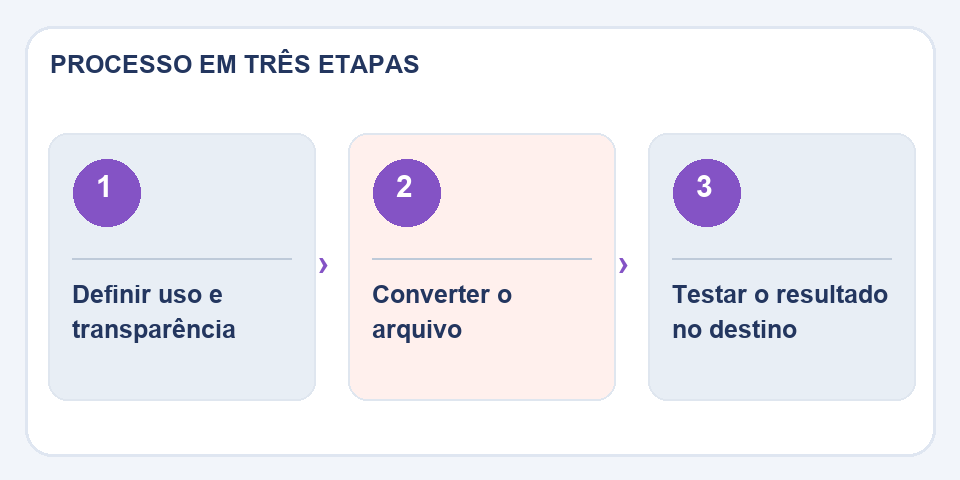
Trước khi cung cấp nhãn hiệu hoặc biểu tượng, hãy mở kết quả có màu xám và đen để kiểm tra xem độ trong suốt có tồn tại hay không. Cũng lưu ý sự thay đổi về màu sắc và kích thước cuối cùng. Nếu bạn định xuất bản trên internet, hãy thử nghiệm nó trên trình duyệt hoặc nền tảng sẽ thực sự được sử dụng.
Đừng lặp lại những chuyển đổi bị mất
Mỗi lần xuất JPEG mới có nén có thể làm giảm chất lượng. Lưu bản gốc ở định dạng phù hợp và tạo phiên bản cuối cùng từ nó. Một cái tên như logo-transparente.webp giúp nhóm xác định mục đích mà không cần đoán từ nội dung.
Định dạng cũng có thể thay đổi những gì người đọc nhìn thấy
Logo có nền trong suốt sẽ mở chính xác trong một chương trình và có nền tối không mong muốn trong một chương trình khác. Đôi khi điều này xảy ra do tính minh bạch bị giảm trong quá trình xuất; trong các trường hợp khác, chính người xem sử dụng màu khác phía sau hình ảnh. Để xác định nguồn gốc, hãy kiểm tra tệp trên hai màu đã biết và so sánh với bản gốc.
Trong ảnh, hãy tìm những khu vực có bầu trời, bóng tối hoặc độ chuyển màu mềm, nơi việc nén quá mức sẽ tạo ra dải hoặc vết nhòe. Đối với hình ảnh có văn bản nhỏ, hãy kiểm tra các cạnh của chữ cái ở mức thu phóng 100%. Việc so sánh trọng lượng tính bằng kilobyte là chưa đủ: mục tiêu là bảo toàn các chi tiết giúp hình ảnh đó hoạt động. Khi mạng xã hội tự động chuyển đổi lại tệp, hãy kiểm tra bản xuất bản cuối cùng vì kết quả có thể khác với bản xem trước cục bộ.
Cũng đọc
- Nén hình ảnh cho trang web: giảm dung lượng mà không làm ảnh hưởng đến hình ảnh
- Nâng cấp hình ảnh: khi phóng to sẽ giúp ích và khi nào nó tạo ra các chi tiết sai
- Xóa nền ảnh sản phẩm không xóa viền, chi tiết
Tham khảo kỹ thuật: định dạng hình ảnh, nén và minh bạch (MDN).

Fabiano Freitas có bằng Quản lý Công nghệ Thông tin và viết về công nghệ ứng dụng vào cuộc sống hàng ngày, các công cụ kỹ thuật số và năng suất. Tại FileBito, nó xuất bản hướng dẫn thực tế về PDF, hình ảnh, dữ liệu và chuyển đổi, chú ý đến quyền riêng tư, chất lượng tệp và kiểm tra kết quả.