
Filtros em imagens: ajuste sem destruir cores e detalhes
Aplique filtros e ajustes às suas imagens. Controle brilho, contraste, saturação, tons e mais. Visualize em tempo real antes de salvar.

Um filtro que deixa a foto agradável na miniatura pode destruir detalhes nas áreas claras quando a imagem é ampliada.
Aplique filtros e ajustes às suas imagens. Controle brilho, contraste, saturação, tons e mais. Visualize em tempo real antes de salvar. Para experimentar, abra Filtros em imagens e acompanhe o que acontece com um exemplo real.
Entenda a ferramenta
Precisa ajustar brilho, contraste, saturação ou aplicar filtros estilizados em uma foto? Esta ferramenta de edição visual funciona direto no navegador — sem Photoshop, sem apps, com resultado profissional.
Ajuste brilho, contraste, saturação e outros parâmetros
O que são filtros de imagem e quando usar
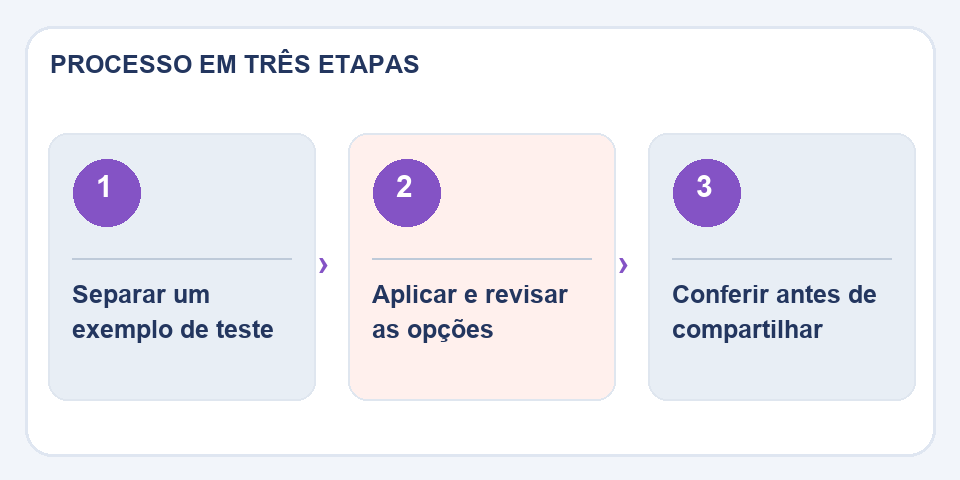
Filtros de imagem são ajustes que transformam a aparência de uma foto sem alterar seu conteúdo: brilho para iluminar fotos escuras, contraste para realçar detalhes, saturação para cores mais vivas, nitidez para imagens desfocadas. Filtros artísticos como preto e branco, sépia ou vintage criam estilos visuais específicos.
Uso profissional: fotógrafos ajustam exposição de fotos mal iluminadas; designers padronizam aparência de imagens de produtos; profissionais de marketing criam consistência visual em posts de redes sociais. Tudo isso sem precisar de software pago.
Quando usar — os 4 casos mais comuns
Correção de exposição
Salve fotos sub ou superexpostas ajustando brilho e contraste para resultado natural.
Padronização de produtos
Uniformize aparência de fotos de produtos de e-commerce para consistência visual no catálogo.
Efeitos artísticos
Converta para preto e branco, sépia ou aplique outros efeitos para identidade visual específica.
Redes sociais
Crie consistência visual nos seus posts ajustando sempre os mesmos parâmetros de cor e saturação.
FileBito vs. outras ferramentas
Meus arquivos ficam armazenados em algum servidor?
Todo o processamento acontece no seu navegador — nenhum byte dos seus arquivos trafega pela internet. Você pode verificar isso ativando o modo avião após a página carregar.
Os filtros são aplicados de forma destrutiva?
Você pode ajustar os filtros antes de baixar. O arquivo original não é modificado — você baixa apenas a versão editada.
Enquanto não fizer o download, você pode redefinir os filtros para os valores originais a qualquer momento.
Os ajustes são feitos preservando a resolução original. Você escolhe a qualidade de saída antes de baixar.
O FileBito é responsivo e funciona em qualquer navegador moderno — Chrome, Safari e Firefox no Android e iOS.
Ferramentas relacionadas
Ajustar contraste, brilho e cor pode recuperar a leitura de uma foto escura ou aproximar imagens de um mesmo conjunto visual.
Faça ajustes pequenos e veja o resultado em tamanho real. Filtros intensos podem eliminar detalhes nas sombras e nas áreas muito claras.
Como avaliar a imagem pronta
Observe tons de pele, sombras, texto e ruído em 100% de zoom antes de exportar.
Veja a imagem no tamanho de uso final e com ampliação de 100%. Compare áreas claras, sombras, bordas e detalhes finos com a original. Quando o destino for uma página web, verifique também o peso do arquivo e a legibilidade no celular; quando for impressão, confira as dimensões e a nitidez.
Leia também
- Converter HEX, RGB e HSL sem perder a identidade visual
- SVG para PNG: prepare ícones vetoriais para aplicativos e redes
- Como copiar texto de uma foto sem levar erros para o documento
Referência técnica: imagens acessíveis e descrições alternativas (W3C).

Fabiano Freitas é formado em Gestão da Tecnologia da Informação e escreve sobre tecnologia aplicada ao cotidiano, ferramentas digitais e produtividade. No FileBito, publica orientações práticas sobre PDF, imagens, dados e conversões, com atenção à privacidade, à qualidade dos arquivos e à conferência dos resultados.