
PDF para PNG: como manter letras e gráficos nítidos na imagem
Saiba quando escolher PNG para páginas de PDF e como ajustar tamanho e resolução para apresentações ou materiais visuais.
Uma pessoa pede a página de um manual para inserir em uma apresentação. O PDF abre perfeitamente, mas a imagem gerada fica com pequenas manchas ao redor das letras. Nesse caso, o formato de saída faz diferença: PNG é uma alternativa útil quando você precisa preservar contornos nítidos.
Por que PNG combina com diagramas
Ao contrário do JPEG, o PNG evita perdas de compressão que costumam aparecer em textos pequenos, capturas de tela e desenhos com linhas retas. Isso não significa qualidade ilimitada. Uma página convertida com poucos pixels continuará borrada quando ampliada. No PDF para PNG, observe as dimensões da exportação e escolha um tamanho compatível com o uso final.
Se a página tem muitas fotografias, os arquivos PNG podem ficar maiores do que o necessário. Para uma imagem de prévia enviada por mensagem, JPG costuma ser suficiente. Para um gráfico com legendas delicadas que será projetado, compare os dois resultados.
Não deixe a transparência confundir
O PDF pode conter fundos, camadas e elementos transparentes. Alguns conversores renderizam esses elementos sobre branco; outros preservam áreas vazias dependendo do conteúdo. Abra a imagem em um visualizador com fundo contrastante para descobrir se alguma parte importante desapareceu.
Faça uma inspeção antes de usar
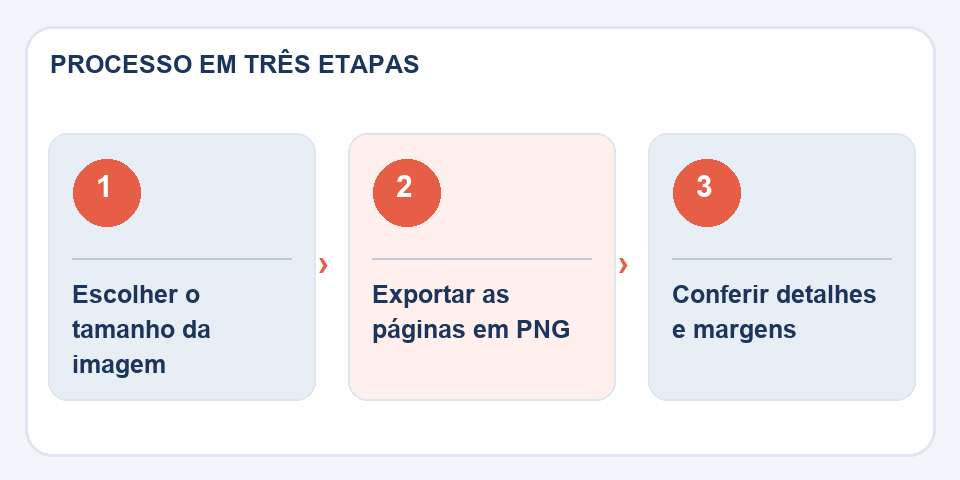
Compare números, setas e caracteres especiais com o arquivo original. Veja também se a imagem foi cortada no limite da página. Se o PNG será impresso, teste as dimensões em centímetros no editor que receberá o arquivo. O resultado final depende tanto da conversão quanto da maneira de inserir a imagem no material.
O tamanho de saída define o limite real
Uma página A4 renderizada com dimensões muito pequenas pode ficar nítida em uma conversa no celular, mas borrada se alguém precisar ampliar uma tabela. Por outro lado, uma imagem de milhares de pixels para ilustrar uma mensagem simples pode gastar armazenamento e tornar o carregamento mais lento. Escolha a resolução com base no destino e verifique como o aplicativo reduzirá a imagem automaticamente.
Também vale conferir o formato de cor e o tratamento das áreas brancas. Linhas cinzas claras quase invisíveis em um monitor podem desaparecer quando a imagem é inserida em um slide com outro fundo. Abra o PNG em uma tela comum, não apenas no programa usado para exportar. Para documentos que exigem busca ou cópia de texto, disponibilize o PDF original junto com a imagem de apresentação.
Leia também
- PNG, JPG e WebP: escolha o formato certo para cada imagem
- Compressão de imagens para sites: menos peso sem sacrificar a foto
- PDF para HTML: o que muda quando um documento vira uma página
Referência técnica: formatos de imagem, compressão e transparência (MDN).

Fabiano Freitas é formado em Gestão da Tecnologia da Informação e escreve sobre tecnologia aplicada ao cotidiano, ferramentas digitais e produtividade. No FileBito, publica orientações práticas sobre PDF, imagens, dados e conversões, com atenção à privacidade, à qualidade dos arquivos e à conferência dos resultados.