
Word para PDF: a revisão que evita páginas quebradas e fontes trocadas
Confira margens, quebras, títulos e fontes antes de transformar um arquivo DOCX em PDF para clientes ou inscrições.
O currículo estava perfeito no editor, mas abriu diferente no computador do recrutador. Uma fonte substituída deslocou a experiência profissional para a segunda página. Exportar para PDF ajuda a estabilizar a apresentação, embora seja importante conferir como a conversão foi feita.
Arrume a origem antes de converter
Ative a visualização de páginas no Word e procure títulos isolados no fim de uma folha, tabelas quebradas e espaços excessivos. Não tente resolver tudo com linhas em branco; use margens, estilos e controles de paginação. Esses ajustes são mais confiáveis quando o texto cresce ou muda de computador.
Se houver comentários, alterações controladas ou informações que não devem aparecer ao destinatário, revise essas opções no próprio editor. O PDF exportado precisa representar a versão final, não um rascunho com observações internas.
Saiba o que a ferramenta pode preservar
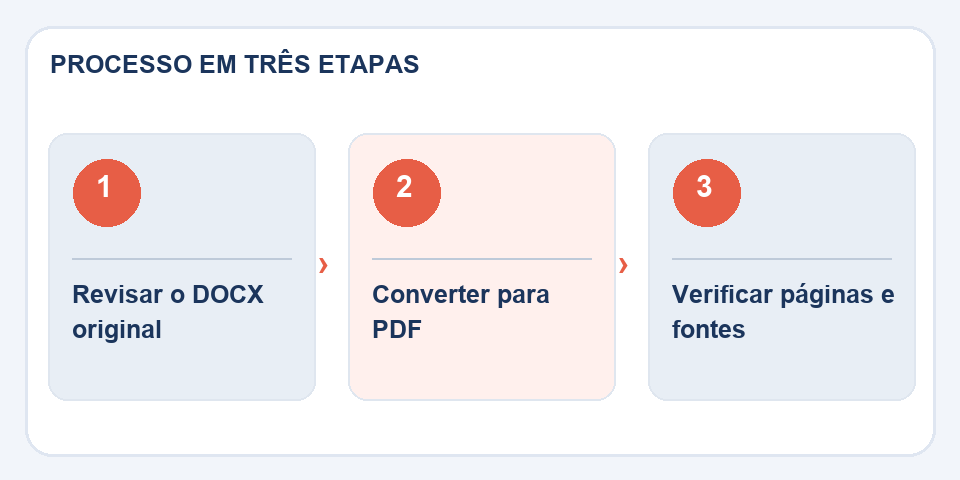
No Word para PDF, documentos simples tendem a produzir resultados mais previsíveis. Conversões leves no navegador podem recuperar o texto e gerar páginas sem reproduzir integralmente cabeçalhos, colunas, imagens flutuantes e estilos complexos. Para um layout corporativo exigente, compare a saída com a exportação nativa do Word.
Isso importa em currículos, propostas comerciais, trabalhos acadêmicos e formulários. Um PDF visualmente parecido não significa que todos os links, campos ou recursos de acessibilidade foram mantidos.
Uma conferência de dois minutos
Abra o PDF gerado e conte as páginas. Confira a primeira, uma página do meio e a última; amplie trechos com símbolos e acentos. Tabelas e imagens merecem atenção especial. Se o documento será impresso, teste também margens e orientação.
Por fim, dê um nome que identifique a versão: proposta-comercial-2026-10.pdf informa mais do que documento-final-final.pdf. Guarde o DOCX, porque o PDF facilita a distribuição, mas não substitui uma fonte editável bem organizada.
O último arquivo é o que o destinatário verá
Uma proposta pode estar impecável no editor e apresentar uma linha órfã depois da exportação. Por isso, a conferência final deve ocorrer no PDF, preferencialmente no mesmo tipo de leitor usado pelo destinatário. Se houver links de contato ou botões que direcionam para formulários, clique em cada um e confirme o destino. Um endereço aparentemente azul pode não ter sido exportado como link clicável.
Para documentos com identidade visual, preste atenção também às fontes. Substituições podem mudar a largura dos títulos, fazendo uma frase quebrar em outra linha. Abra o arquivo em outra máquina quando possível, ou use um leitor diferente. Se precisa preservar recursos avançados de acessibilidade, verifique as opções de exportação e a estrutura de leitura; aparência correta não garante navegação adequada por tecnologia assistiva.
Leia também
- PDF danificado: o que tentar antes de desistir do arquivo
- Como comprimir PDF sem perder qualidade (guia 2026)
- Como juntar PDF online grátis (sem instalar nada)
Referência técnica: estrutura de páginas e ordem de leitura acessível (W3C).
Perguntas que costumam aparecer
O PDF mantém exatamente o design do Word?
Depende do conversor e dos elementos usados no DOCX. Layouts avançados podem mudar em conversões simplificadas.
Posso apagar o arquivo Word?
É melhor preservar o DOCX para futuras revisões; o PDF é a cópia de distribuição.

Fabiano Freitas é formado em Gestão da Tecnologia da Informação e escreve sobre tecnologia aplicada ao cotidiano, ferramentas digitais e produtividade. No FileBito, publica orientações práticas sobre PDF, imagens, dados e conversões, com atenção à privacidade, à qualidade dos arquivos e à conferência dos resultados.