
Bildfilter: anpassen, ohne Farben und Details zu zerstören
Wenden Sie Filter und Anpassungen auf Ihre Bilder an. Steuern Sie Helligkeit, Kontrast, Sättigung, Farbtöne und mehr. Vorschau in Echtzeit vor dem Speichern.
Ein Filter, der das Foto in der Miniaturansicht schön aussehen lässt, kann beim Vergrößern des Bildes Details in den hellen Bereichen zerstören.
Wenden Sie Filter und Anpassungen auf Ihre Bilder an. Steuern Sie Helligkeit, Kontrast, Sättigung, Farbtöne und mehr. Vorschau in Echtzeit vor dem Speichern. Um es auszuprobieren, öffnen Sie es Filtert nach Bildern und verfolgen Sie, was passiert, anhand eines echten Beispiels.
Verstehen Sie das Werkzeug
Müssen Sie Helligkeit, Kontrast und Sättigung anpassen oder stilisierte Filter auf ein Foto anwenden? Dieses visuelle Bearbeitungstool funktioniert direkt im Browser – kein Photoshop, keine Apps, mit professionellen Ergebnissen.
Passen Sie Helligkeit, Kontrast, Sättigung und andere Parameter an
Was sind Bildfilter und wann werden sie verwendet?
Bildfilter sind Anpassungen, die das Erscheinungsbild eines Fotos verändern, ohne seinen Inhalt zu verändern: Helligkeit, um dunkle Fotos aufzuhellen, Kontrast, um Details hervorzuheben, Sättigung für lebendigere Farben, Schärfe für unscharfe Bilder. Künstlerische Filter wie Schwarzweiß, Sepia oder Vintage erzeugen spezifische visuelle Stile.
Professioneller Einsatz: Fotografen passen die Belichtung schlecht beleuchteter Fotos an; Designer standardisieren das Erscheinungsbild von Produktbildern; Vermarkter sorgen für visuelle Konsistenz in allen Social-Media-Beiträgen. Und das alles ohne kostenpflichtige Software.
Wann zu verwenden – die 4 häufigsten Fälle
Belichtungskorrektur
Speichern Sie unter- oder überbelichtete Fotos, indem Sie Helligkeit und Kontrast anpassen, um ein natürliches Ergebnis zu erzielen.
Produktstandardisierung
Standardisieren Sie das Erscheinungsbild von E-Commerce-Produktfotos, um eine visuelle Konsistenz im gesamten Katalog zu gewährleisten.
Künstlerische Effekte
Konvertieren Sie in Schwarzweiß oder Sepia oder wenden Sie andere Effekte für eine bestimmte visuelle Identität an.
Soziale Medien
Schaffen Sie visuelle Konsistenz in Ihren Beiträgen, indem Sie immer die gleichen Farb- und Sättigungsparameter anpassen.
FileBito im Vergleich zu anderen Tools
Werden meine Dateien auf einem Server gespeichert?
Die gesamte Verarbeitung erfolgt in Ihrem Browser – kein einziges Byte Ihrer Dateien wird über das Internet übertragen. Sie können dies überprüfen, indem Sie nach dem Laden der Seite den Flugmodus aktivieren.
Werden Filter destruktiv angewendet?
Sie können die Filter vor dem Herunterladen anpassen. Die Originaldatei wird nicht verändert – Sie laden nur die bearbeitete Version herunter.
Bis zum Download können Sie die Filter jederzeit auf ihre ursprünglichen Werte zurücksetzen.
Anpassungen werden unter Beibehaltung der ursprünglichen Auflösung vorgenommen. Sie wählen die Ausgabequalität vor dem Herunterladen.
FileBito reagiert und funktioniert in jedem modernen Browser – Chrome, Safari und Firefox auf Android und iOS.
Verwandte Tools
Durch Anpassen von Kontrast, Helligkeit und Farbe können Sie die Lesbarkeit eines dunklen Fotos wiederherstellen oder Bilder näher an das gleiche visuelle Erscheinungsbild bringen.
Nehmen Sie kleine Anpassungen vor und sehen Sie sich das Ergebnis in voller Größe an. Harte Filter können Details in Schatten und sehr hellen Bereichen eliminieren.
So bewerten Sie das fertige Bild
Sehen Sie sich vor dem Exportieren Hauttöne, Schatten, Text und Rauschen bei 100 % Zoom an.
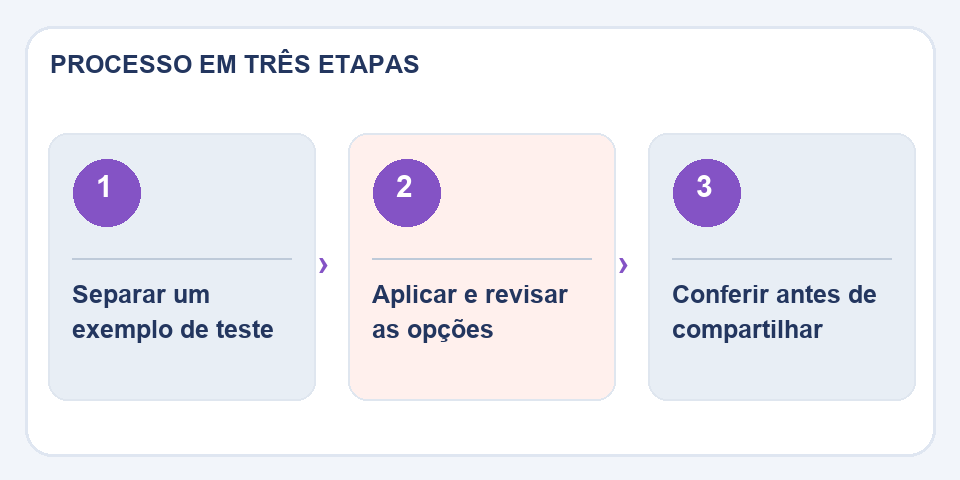
Sehen Sie sich das Bild in der endgültigen Verwendungsgröße und mit 100 %iger Vergrößerung an. Vergleichen Sie Glanzlichter, Schatten, Kanten und feine Details mit dem Original. Wenn das Ziel eine Webseite ist, überprüfen Sie auch das Dateigewicht und die Lesbarkeit auf Ihrem Mobiltelefon. Überprüfen Sie beim Drucken die Abmessungen und die Schärfe.
Lesen Sie auch
- Konvertieren Sie HEX, RGB und HSL, ohne die visuelle Identität zu verlieren
- SVG zu PNG: Bereiten Sie Vektorsymbole für Apps und Netzwerke vor
- So kopieren Sie Text aus einem Foto, ohne Fehler in das Dokument einzufügen
Technische Referenz: barrierefreie Bilder und alternative Beschreibungen (W3C).

Fabiano Freitas hat einen Abschluss in Informationstechnologiemanagement und schreibt über Technologien im Alltag, digitale Tools und Produktivität. Bei FileBito werden praktische Anleitungen zu PDF, Bildern, Daten und Konvertierungen veröffentlicht, wobei der Schwerpunkt auf Datenschutz, Dateiqualität und Prüfergebnissen liegt.