
PDF zu PNG: So bleiben Buchstaben und Grafiken im Bild scharf
Erfahren Sie, wann Sie PNG für PDF-Seiten wählen sollten und wie Sie Größe und Auflösung für Präsentationen oder visuelle Materialien anpassen.
Eine Person bittet um eine Handbuchseite zum Einfügen in eine Präsentation. Das PDF lässt sich einwandfrei öffnen, aber das generierte Bild weist kleine Flecken um die Buchstaben auf. In diesem Fall macht das Ausgabeformat einen Unterschied: PNG ist eine nützliche Alternative, wenn Sie scharfe Konturen beibehalten müssen.
Warum PNG zu Diagrammen passt
Im Gegensatz zu JPEG vermeidet PNG Komprimierungsverluste, die häufig bei kleinen Texten, Screenshots und Zeichnungen mit geraden Linien auftreten. Dies bedeutet nicht unbegrenzte Qualität. Eine konvertierte Seite mit wenigen Pixeln wird beim Vergrößern immer noch unscharf sein. KnotenPDF zu PNGBeachten Sie die Exportabmessungen und wählen Sie eine Größe, die mit der Endverwendung kompatibel ist.
Wenn die Seite viele Fotos enthält, werden die PNG-Dateien möglicherweise größer als nötig. Für ein per Nachricht versendetes Vorschaubild reicht in der Regel JPG aus. Vergleichen Sie die beiden Ergebnisse, um ein Diagramm mit empfindlichen Beschriftungen zu projizieren.
Lassen Sie sich von der Transparenz nicht verwirren
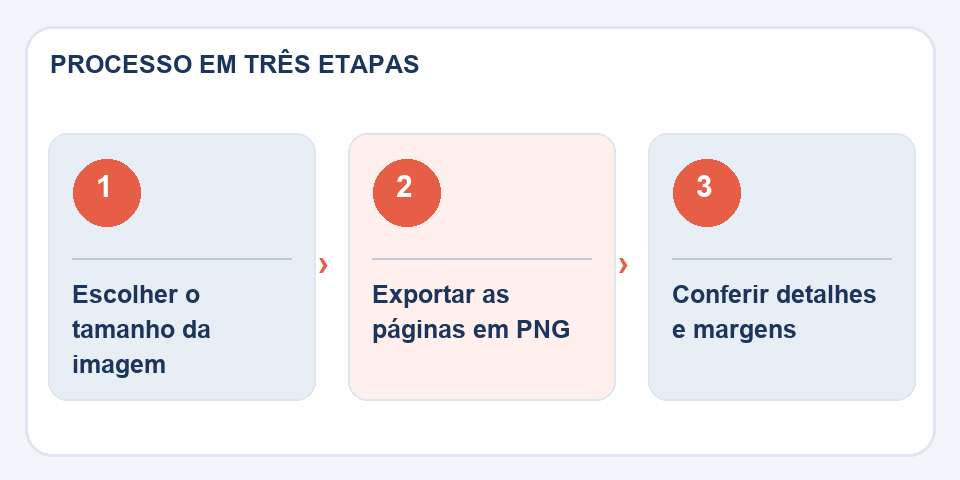
PDF kann transparente Hintergründe, Ebenen und Elemente enthalten. Einige Konverter rendern diese Elemente in Weiß; andere bewahren je nach Inhalt leere Bereiche. Öffnen Sie das Bild in einem Viewer mit kontrastierendem Hintergrund, um herauszufinden, ob wichtige Teile fehlen.
Vor Gebrauch prüfen
Vergleichen Sie Zahlen, Pfeile und Sonderzeichen mit der Originaldatei. Überprüfen Sie außerdem, ob das Bild auf die Seitenbegrenzung zugeschnitten wurde. Wenn das PNG gedruckt wird, testen Sie die Abmessungen in Zentimetern in dem Editor, der die Datei empfängt. Das Endergebnis hängt sowohl von der Konvertierung als auch von der Art und Weise ab, wie das Bild in das Material eingefügt wird.
Die Ausgabegröße definiert den tatsächlichen Grenzwert
Eine mit sehr kleinen Abmessungen gerenderte A4-Seite kann in einem Handygespräch klar sein, aber verschwommen, wenn jemand eine Tabelle vergrößern muss. Andererseits kann ein Bild mit Tausenden von Pixeln zur Veranschaulichung einer einfachen Nachricht Speicherplatz verschwenden und das Laden verlangsamen. Wählen Sie die Auflösung basierend auf dem Ziel und prüfen Sie, wie die App das Bild automatisch verkleinert.
Es lohnt sich auch, das Farbformat und die Behandlung der weißen Bereiche zu überprüfen. Hellgraue Linien, die auf einem Monitor fast unsichtbar sind, können verschwinden, wenn das Bild auf einer Folie mit einem anderen Hintergrund platziert wird. Öffnen Sie das PNG auf einem normalen Bildschirm, nicht nur in dem Programm, das Sie zum Exportieren verwendet haben. Stellen Sie bei Dokumenten, die eine Suche oder das Kopieren von Text erfordern, die Original-PDF-Datei zusammen mit dem Präsentationsbild zur Verfügung.
Lesen Sie auch
- PNG, JPG und WebP: Wählen Sie für jedes Bild das richtige Format
- Bildkomprimierung für Websites: weniger Gewicht, ohne auf das Foto zu verzichten
- PDF zu HTML: Was ändert sich, wenn aus einem Dokument eine Seite wird?
Technische Referenz: Bildformate, Komprimierung und Transparenz (MDN).

Fabiano Freitas hat einen Abschluss in Informationstechnologiemanagement und schreibt über Technologien im Alltag, digitale Tools und Produktivität. Bei FileBito werden praktische Anleitungen zu PDF, Bildern, Daten und Konvertierungen veröffentlicht, wobei der Schwerpunkt auf Datenschutz, Dateiqualität und Prüfergebnissen liegt.