
PDF zu groß? So unterteilen Sie nach Kapitel, Thema oder Anhang
Erfahren Sie, wie Sie eine lange PDF-Datei in Teile mit klaren Namen und korrekten Seitenbereichen umwandeln und dabei unvollständige Anhänge vermeiden.
Ein 80-seitiger Bericht ist in einem Stück angekommen, aber das Team braucht nur das Finanzkapitel. Die Weiterleitung der vollständigen Datei zwingt alle dazu, nach den Informationen zu suchen, und kann sogar unnötige Inhalte preisgeben. Die Trennung nach Themen löst beide Probleme, sofern die Seitenbereiche sorgfältig ausgewählt werden.
Drucknummerierung und Lesernummerierung sind verschiedene Dinge
Dieses Detail verursacht mehr Fehler, als es scheint. Ein Dokument kann ein Deckblatt, ein Index und vorläufige Seiten ohne Nummern haben. Die in der Fußzeile mit „10“ gekennzeichnete Seite kann die dreizehnte Seite in der Datei sein. Finden Sie vor dem Dividieren die Zahl herausPDF-Readerzeigt, denn das ist es, was das Tool normalerweise verwendet.
Beachten Sie, wo jeder Abschnitt beginnt und endet. Ein Inhaltsverzeichnis kann hilfreich sein, aber überprüfen Sie die Seiten visuell: Wenn Anhänge eingescannt oder eingefügt wurden, ist das Inhaltsverzeichnis möglicherweise veraltet. Vermeiden Sie in Dokumenten mit Tabellen das Herausschneiden der Bildunterschrift oder Erläuterung von der nächsten Seite.
Wählen Sie ein Kriterium, das außerhalb Ihres Computers sinnvoll ist
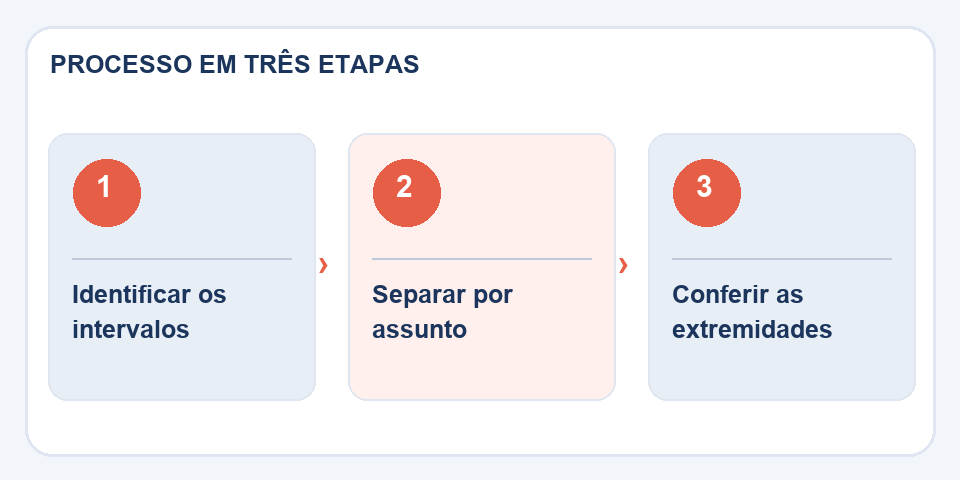
Um Schulungen zu verteilen, funktioniert die Aufteilung nach Modulen besser als das Erstellen beliebiger zehnseitiger Dateien. Achten Sie bei Anhängen zu einem Prozess darauf, dass jedes Dokument vollständig ist. Ein digitales Buch mit vielen Kapiteln kann in größere Blöcke unterteilt werden, um Dutzende Downloads zu vermeiden.
Im WerkzeugPDF teilen, wählen Sie die Datei aus und konfigurieren Sie die verfügbaren Bereiche. Benennen Sie die Ausgänge mit dem Thema und ggf. mit einer fortlaufenden Nummer. Vermeiden Sie Namen wie „final-part-v3-new“, die nach einigen Überarbeitungen nicht mehr identifizierbar sind.
Kontinuität bestätigen
Öffnen Sie die letzte Seite des ersten Abschnitts und die erste Seite des nächsten Abschnitts. Zwischen den beiden kann keine Information zustande kommen. Vergleichen Sie die Seitenanzahl der einzelnen Dateien mit der ursprünglichen Anzahl und stellen Sie sicher, dass es keine unerwünschten Überschneidungen gibt.
Wenn das Ziel nur einen Anhang zulässt, ist die Aufteilung möglicherweise nicht die beste Lösung. kann notwendig seinPDF komprimierenoder unnötige Seiten entfernen. Tun Sie dies bei Kopien. Das Originaldokument dient als Referenz für den Fall, dass jemand nachfragt, ob eine Seite fehlt.
So liefern Sie die Teile, ohne den Empfänger zu verwirren
Die Aufteilung einer 180-seitigen Arbeitsmappe in sechs Dateien hilft nur dann, wenn die Namen den Inhalt klar machen. Bevorzugen Sie so etwas wie „01-introducao“, „02-exercicios“ und „03-answer“ gegenüber automatischen Namen wie „part-1-final“. Wenn das Material eine gedruckte Zusammenfassung enthält, notieren Sie, von welcher Originalseite jeder Auszug stammt. Seite 12 des neuen PDFs könnte Seite 68 des vorherigen Dokuments gewesen sein.
Akten mit Verträgen und Quittungen verdienen eine logische Trennung. Eine isolierte Quittung ohne die Seite, die den Vorgang identifiziert, kann den Kontext verlieren. Wenn digitale Signaturen oder Zertifizierungen vorliegen, kann die Abteilung die nachweisbare Integrität der Dokumente ändern: Bewahren Sie immer die gesamte Akte auf und beachten Sie die Anforderungen der empfangenden Behörde. Für den persönlichen Gebrauch oder das Studium bietet die Unterteilung praktische Vorteile; Für eine formelle Präsentation lohnt es sich, zunächst die Regeln zu prüfen.
Lesen Sie auch
- Kopf- und Fußzeile in PDF: Organisieren Sie Versionen und vermeiden Sie Verwirrung
- Auf PDF gezeichnete Signatur und digitale Signatur: Verstehen Sie den Unterschied
- PDF reduzieren: Warum sich Kommentare und Felder beim Drucken ändern können
Technische Referenz: Organisation und Nummerierung der Seiten in PDF (Adobe).
Fragen, die oft auftauchen
Kann ich teilen, ohne die Qualität zu verändern?
Bei Vorgängen, bei denen die Originalseiten erhalten bleiben, bleibt das Erscheinungsbild normalerweise erhalten. Überprüfen Sie das Ergebnis, insbesondere bei komplexen Dokumenten.
Wie vermeide ich das Überspringen einer Seite?
Nutzen Sie die Seitenzahl des Betrachters und vergleichen Sie die letzte Seite jedes Teils mit der ersten des nächsten.

Fabiano Freitas hat einen Abschluss in Informationstechnologiemanagement und schreibt über Technologien im Alltag, digitale Tools und Produktivität. Bei FileBito werden praktische Anleitungen zu PDF, Bildern, Daten und Konvertierungen veröffentlicht, wobei der Schwerpunkt auf Datenschutz, Dateiqualität und Prüfergebnissen liegt.