
Cabeçalho e rodapé no PDF: organize versões e evite confusões
Aprenda a identificar relatórios PDF com cabeçalhos e rodapés sem sobrepor informações importantes.
Em uma reunião, três pessoas abrem relatórios parecidos e ninguém sabe qual é a versão final. Um cabeçalho discreto com o nome do documento e um rodapé com a data podem evitar a troca de arquivos, especialmente quando páginas são impressas separadamente.
Pense primeiro na finalidade
Um material interno pode incluir departamento, código do projeto e classificação da versão. Um formulário público pede menos elementos visuais: o cabeçalho deve orientar, não ocupar o espaço da resposta. A ferramenta Cabeçalho e rodapé PDF permite preparar uma cópia com identificação repetida entre páginas.
Não coloque informações sensíveis automaticamente em todos os rodapés. Endereços pessoais, números de documentos e telefones internos podem circular além da equipe. Revise a necessidade desses dados antes de gravar a nova versão.
Margens pequenas são uma armadilha
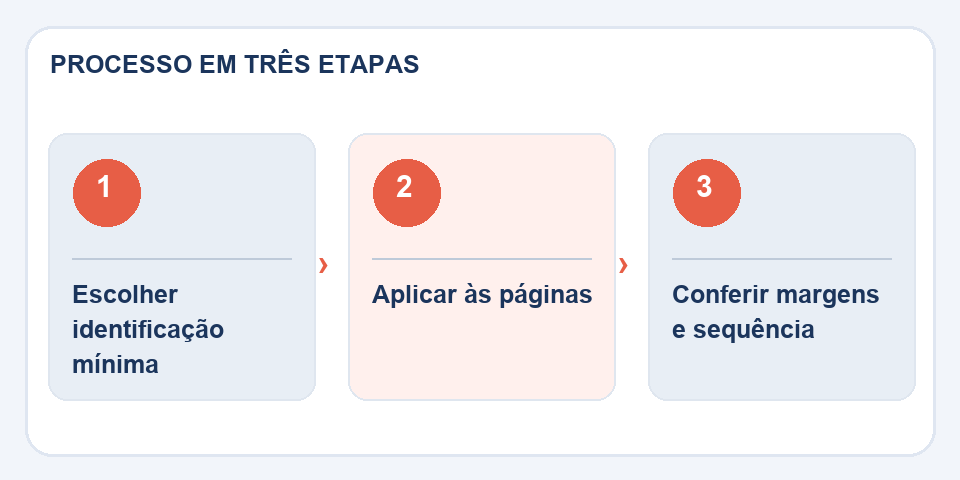
Se o PDF original já usa toda a área da folha, inserir texto no topo pode cobrir títulos. Prefira posições e tamanhos conservadores; teste uma página com conteúdo até a borda. Não basta verificar uma página vazia ou de capa, porque o problema costuma surgir nas páginas mais cheias.
Se também vai numerar páginas, decida se o rodapé deve contar a capa. Documentos que combinam algarismos romanos no início e numeração comum no corpo podem exigir tratamento separado.
A versão precisa contar uma história clara
Use uma identificação consistente, como Relatório de visita · revisão 02 · outubro de 2026. Depois confira se todas as páginas receberam o texto, se os acentos estão corretos e se nada foi encoberto. O cabeçalho serve à leitura; qualquer elemento que a atrapalhe precisa ser revisto.
A identificação certa evita versões concorrentes
Em equipes que trocam documentos por mensagens, versões como “relatorio_final_2” aparecem com facilidade. Um cabeçalho bem planejado pode trazer nome do projeto e tipo de documento, enquanto o rodapé informa revisão e data. Assim, mesmo que o arquivo seja renomeado, cada página ainda carrega parte da identificação necessária. Isso é especialmente útil quando folhas de relatórios diferentes acabam misturadas em uma mesa.
Evite, porém, criar um rodapé tão cheio que roube espaço do texto principal. Em folhas com muitos números, pequenas sobreposições são difíceis de perceber. Teste páginas com tabelas e imagens, verifique o contraste em impressão preta e branca e não coloque telefone ou endereço pessoal sem necessidade. Para documentos oficiais, consulte o padrão de formatação exigido antes de inserir marcas adicionais.
Leia também
- Assinatura desenhada no PDF e assinatura digital: entenda a diferença
- Achatar PDF: por que comentários e campos podem mudar na impressão
- PDF para Excel: como recuperar uma tabela sem confiar cegamente nas colunas
Referência técnica: organização e numeração de páginas em PDF (Adobe).

Fabiano Freitas é formado em Gestão da Tecnologia da Informação e escreve sobre tecnologia aplicada ao cotidiano, ferramentas digitais e produtividade. No FileBito, publica orientações práticas sobre PDF, imagens, dados e conversões, com atenção à privacidade, à qualidade dos arquivos e à conferência dos resultados.