
PDF trop gros ? Comment diviser par chapitre, sujet ou pièce jointe
Apprenez à transformer un long PDF en parties avec des noms clairs et des plages de pages correctes, en évitant les pièces jointes incomplètes.
Un rapport de quatre-vingts pages est arrivé en un seul morceau, mais l'équipe n'a besoin que du chapitre financier. La transmission du fichier complet oblige tout le monde à rechercher les informations et peut même exposer du contenu inutile. La séparation par sujet résout les deux problèmes, à condition que les plages de pages soient choisies avec soin.
La numérotation des impressions et la numérotation des lecteurs sont des choses différentes
Ce détail provoque plus d’erreurs qu’il n’y paraît. Un document peut avoir une couverture, un index et des pages préliminaires sans numéros. La page marquée « 10 » en pied de page est peut-être la treizième page du dossier. Avant de diviser, trouvez le nombre queLecteur PDFmontre, car c’est ce que l’outil utilise habituellement.
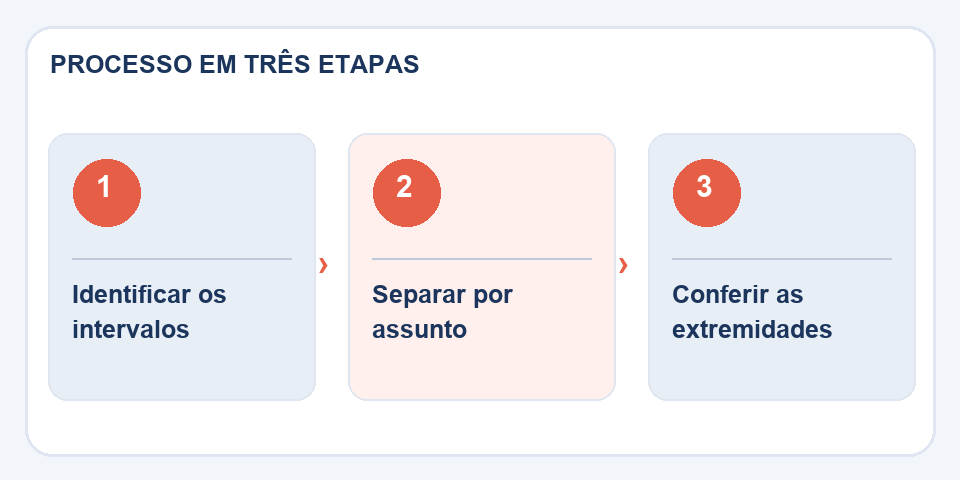
Notez où commence et se termine chaque section. Une table des matières peut aider, mais vérifiez visuellement les pages : si des annexes ont été numérisées ou incluses, la table des matières peut être obsolète. Dans les documents comportant des tableaux, évitez de couper la légende ou la note explicative de la page suivante.
Choisissez un critère qui a du sens en dehors de votre ordinateur
Pour distribuer la formation, la division par module fonctionne mieux que la création de fichiers arbitraires de dix pages. Pour les pièces jointes à un processus, pensez à garder chaque document complet. Un livre numérique comportant de nombreux chapitres peut être séparé en blocs plus grands pour éviter de générer des dizaines de téléchargements.
Dans l'outilFractionner un PDF, sélectionnez le fichier et configurez les plages disponibles. Nommez les sorties avec le thème et, si nécessaire, avec un numéro séquentiel. Évitez les noms comme « final-part-v3-new », qui deviennent impossibles à identifier après quelques révisions.
Confirmer la continuité
Ouvrez la dernière page de la première section et la première page de la section suivante. Aucune information ne peut s'interposer entre les deux. Comparez le nombre de pages des fichiers séparés avec le nombre d'origine et vérifiez qu'il n'y a pas de chevauchement indésirable.
Si la destination n’autorise qu’une seule pièce jointe, le fractionnement n’est peut-être pas la meilleure solution ; peut être nécessairecompresser un PDFou supprimez les pages inutiles. Faites cela pour les copies. Le document original constitue la référence au cas où quelqu'un se demanderait si une page manque.
Comment livrer les pièces sans confondre le destinataire
Diviser un classeur de 180 pages en six fichiers n'est utile que lorsque les noms rendent le contenu clair. Préférez quelque chose comme « 01-introducao », « 02-exercicios » et « 03-answer » aux noms automatiques comme « part-1-final ». Si le document comporte un résumé imprimé, notez de quelle page originale provient chaque extrait ; La page 12 du nouveau PDF était peut-être la page 68 du document précédent.
Les dossiers contenant des contrats et des reçus méritent une séparation logique. Un reçu isolé, sans la page qui identifie l'opération, peut perdre son contexte. S'il existe des signatures numériques ou des certifications, la division peut modifier l'intégrité vérifiable des documents : conservez toujours l'intégralité du dossier et consultez les exigences de l'organisme destinataire. Pour un usage personnel ou des études, la division apporte de la praticité ; Pour une présentation formelle, il vaut la peine de vérifier d’abord les règles.
Lire aussi
- En-tête et pied de page en PDF : organisez les versions et évitez toute confusion
- Signature dessinée sur PDF et signature numérique : comprendre la différence
- Aplatir le PDF : pourquoi les commentaires et les champs peuvent changer lors de l'impression
Référence technique : organisation et numérotation des pages en PDF (Adobe).
Des questions qui reviennent souvent
Puis-je diviser sans changer la qualité ?
Dans les opérations qui préservent les pages originales, l’apparence est généralement conservée. Vérifiez le résultat, notamment dans les documents complexes.
Comment éviter de sauter une page ?
Utilisez le nombre de pages du spectateur et comparez la dernière page de chaque partie à la première de la suivante.

Fabiano Freitas est diplômé en gestion des technologies de l'information et écrit sur les technologies appliquées à la vie quotidienne, aux outils numériques et à la productivité. Chez FileBito, il publie des conseils pratiques sur les PDF, les images, les données et les conversions, en accordant une attention particulière à la confidentialité, à la qualité des fichiers et à la vérification des résultats.