
Appiattisci PDF: perché commenti e campi possono cambiare durante la stampa
Scopri come preparare moduli e note per la stampa senza perdere la versione interattiva del PDF originale.
Hai compilato un modulo sul tuo computer, hai salvato il file e lo hai inviato alla stampa. Sul foglio alcune risposte sono state lasciate vuote. Il problema potrebbe risiedere nel modo in cui il programma interpreta campi e livelli, ed è qui che entra in gioco l'appiattimento.
Cosa significa appiattire un documento
Appiattire, oappiattire, significa incorporare determinati elementi visivi nel contenuto della pagina. Invece di fare affidamento su un campo compilabile che il lettore successivo deve interpretare, il testo diventa parte della presentazione finale. Lo strumentoAppiattisci PDFè utile per creare copie destinate alla lettura e alla stampa.
C'è una conseguenza: i campi che in precedenza potevano essere modificati potrebbero non essere più modificabili. Anche commenti, annotazioni e livelli possono modificare il proprio comportamento. Crea una versione separata del file, con un nome chiaro, e mantieni la versione interattiva per correzioni future.
La stampa richiede più dell'apparenza
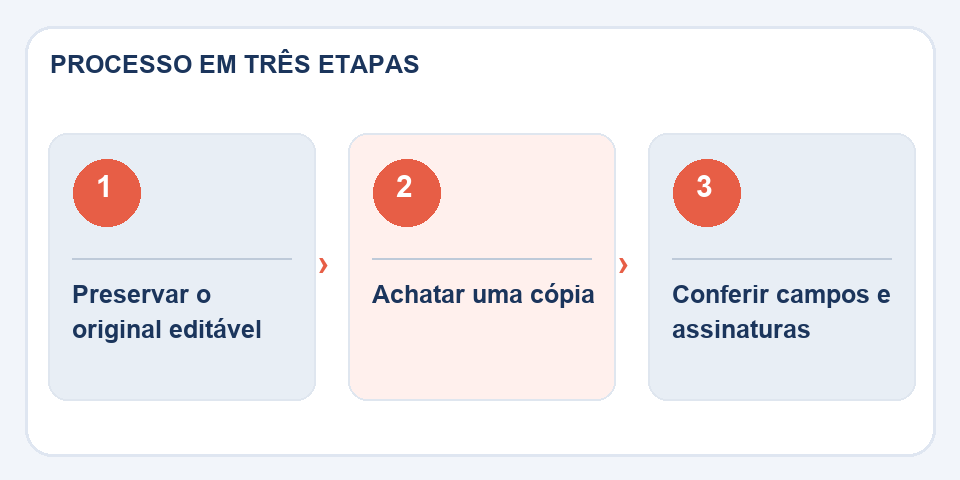
Dopo l'appiattimento, eseguire una stampa di prova o verificare un'anteprima affidabile. Esamina le caselle di controllo, le firme inserite come immagini, le date e i bordi della tabella. Documenti molto complessi possono presentare differenze tra i programmi, anche dopo l'operazione.
Una firma digitale crittografica merita un'attenzione particolare. La modifica della struttura del PDF potrebbe invalidare la scansione. Se è presente una firma certificata, non considerare l'appiattimento come una procedura neutra: conserva l'originale firmato e segui il flusso di spedizione ufficiale.
In quale situazione evitare
Quando il destinatario deve ancora compilare campi o aggiungere informazioni, invia la versione modificabile. L'appiattimento è un passaggio finale della distribuzione, scelto perché sai cosa deve fare l'altra persona con il documento.
Metti alla prova i campi più delicati
I moduli possono utilizzare caselle di controllo, campi data, opzioni reciprocamente esclusive e firme immesse visivamente. Controlla almeno un esempio di ciascun tipo dopo l'appiattimento. Un campo che appare compilato sullo schermo potrebbe non essere registrato come immagini; Su sistemi diversi, il risultato può variare. Un test su un altro lettore rivela le differenze prima che raggiungano lo stampatore o l'agenzia ricevente.
Lo stesso ragionamento vale per banconote e francobolli. Se sono destinati esclusivamente alla revisione interna, valuta la possibilità di rimuovere questi elementi dalla copia pubblica. Se devono far parte del documento finale, controlla la loro posizione e leggibilità. L'operazione di appiattimento è utile quando si termina un flusso di modifica; Applicato troppo presto, può trasformare una semplice correzione in una rielaborazione manuale.
Leggi anche
- Word to PDF: la revisione che evita pagine rotte e font modificati
- Da PDF a Excel: come recuperare una tabella senza fidarsi ciecamente delle colonne
- PDF danneggiato: cosa provare prima di rinunciare al file
Riferimento tecnico: stili di stampa e impaginazione per il web (MDN).

Fabiano Freitas è laureato in Management dell'Information Technology e scrive di tecnologia applicata alla vita quotidiana, strumenti digitali e produttività. Su FileBito pubblica guide pratiche su PDF, immagini, dati e conversioni, con attenzione alla privacy, alla qualità dei file e al controllo dei risultati.