
PDF をフラット化: 印刷時にコメントとフィールドが変更される理由
元の PDF のインタラクティブ バージョンを失わずに、印刷用のフォームとメモを準備する方法を説明します。
コンピュータでフォームに記入し、ファイルを保存して印刷用に送信しました。シートには、いくつかの回答が空白のままになっていました。問題はプログラムがフィールドとレイヤーを解釈する方法にある可能性があり、そこでフラット化が話題になります。
ドキュメントをフラット化するとはどういう意味ですか
平らにする、または平らにする, ページコンテンツに特定の視覚要素を組み込むことを意味します。次の読者が解釈する必要がある入力可能なフィールドに依存するのではなく、テキストが最終的なプレゼンテーションの一部になります。ツールPDF を平坦化する読み取りや印刷を目的としたコピーを作成する場合に便利です。
その結果、以前は変更できたフィールドが編集できなくなる可能性があります。コメント、注釈、レイヤーも動作を変更することができます。明確な名前を付けてファイルの別のバージョンを作成し、将来の修正に備えてそのバージョンを対話型に保ちます。
印刷には見た目以上のものが求められます
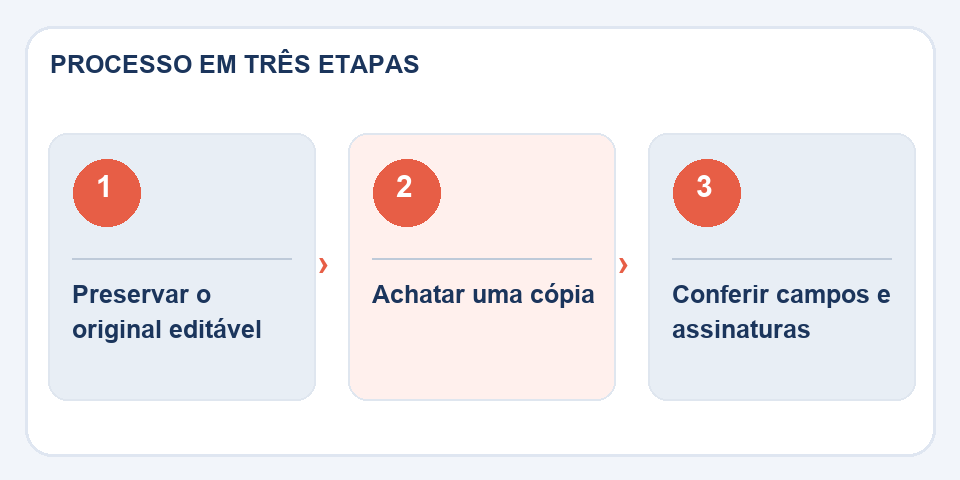
平坦化後、テスト印刷を行うか、信頼性の高いプレビューを確認してください。チェックボックス、画像として挿入された署名、日付、表の境界線を調べます。非常に複雑なドキュメントでは、操作後であってもプログラム間の差異が存在する可能性があります。
暗号化デジタル署名には特別な注意が必要です。 PDF 構造を変更すると、スキャンが無効になる可能性があります。認証済みの署名がある場合は、フラット化を中立的な手順として扱わないでください。署名されたオリジナルを保管し、正式な発送フローに従ってください。
どのような状況で避けるべきか
受信者がフィールドに入力したり情報を追加したりする必要がある場合は、編集可能なバージョンを送信します。フラット化は配布の最終ステップであり、他の人がドキュメントに対して何をする必要があるかがわかっているために選択されます。
最もデリケートな分野をテストする
フォームでは、チェック ボックス、日付フィールド、相互に排他的なオプション、および視覚的に入力された署名を使用できます。フラット化後、各タイプの例を少なくとも 1 つ確認してください。画面上に入力されているように見えるフィールドは、想像どおりに記録されない場合があります。システムが異なると、結果が異なる場合があります。別のリーダーでテストすると、印刷業者や受信代理店に届く前に違いが明らかになります。
同じ理由が紙幣や切手にも当てはまります。内部レビュー専用の場合は、これらの要素をパブリック コピーから削除することを検討してください。最終文書の一部としてそれらを含める必要がある場合は、その位置と読みやすさを確認してください。フラット化操作は、編集フローを終了するときに便利です。適用が早すぎると、単純な修正が手動の手戻りになる可能性があります。
こちらもお読みください
- Word to PDF: 壊れたページや変更されたフォントを回避するリビジョン
- PDF から Excel へ: 列を盲目的に信頼せずにテーブルを復元する方法
- 破損した PDF: ファイルを諦める前に試すべきこと
技術リファレンス: Web 用の印刷スタイルとページネーション スタイル (MDN).

Fabiano Freitas は情報技術管理の学位を取得しており、日常生活に適用されるテクノロジー、デジタル ツール、生産性について執筆しています。 FileBito では、プライバシー、ファイルの品質、結果のチェックに配慮した、PDF、画像、データ、変換に関する実践的なガイダンスを公開しています。