
Excel naar PDF: Hoe u kunt voorkomen dat de tabel wordt afgesneden tijdens het afdrukken
Ontdek hoe u spreadsheets voorbereidt, waarden controleert en de juiste richtlijnen kiest voordat u een PDF-rapport indient.
Een spreadsheet ziet er op het scherm geweldig uit, maar het afdrukvoorbeeld toont de laatste kolom op een apart blad. Het zijn het soort details dat een leesbaar rapport verandert in drie moeilijk te vergelijken pagina's. De correctie begint in de spreadsheet, vóór de exportknop.
Bepaal wat er echt moet verschijnen
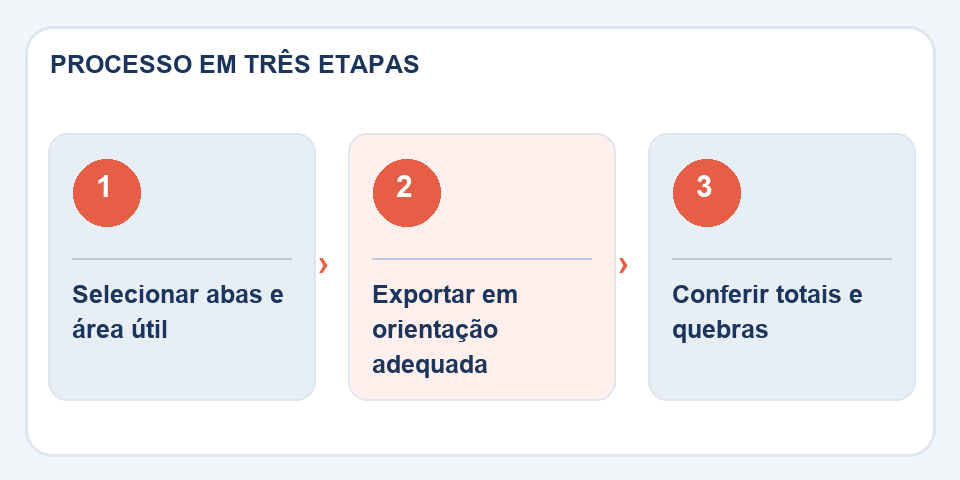
Niet alle tabbladen hoeven naar de PDF te gaan. Misschien heeft de ontvanger alleen het maandoverzicht nodig, zonder hulpformules, ondersteunende kolommen of tussengegevens. Maak een kopie van de spreadsheet als dit nodig is om informatie te verbergen en de originele bron te behouden.
Pas vervolgens de oriëntatie aan. Tabellen met veel kolommen zijn doorgaans beter leesbaar in landschapsvorm; Lange, smalle strepen kunnen goed werken in portretten. Alles verkleinen zodat het op één pagina past lijkt praktisch, maar het kan microscopische tekst creëren.
Formules, formaten en grafieken vragen aandacht
O Excel naar PDFHiermee kunt u een document genereren vanuit het spreadsheet. Bij vereenvoudigde conversies die in de browser worden uitgevoerd, kunnen opgeslagen waarden worden geëxporteerd zonder formules opnieuw te berekenen of alle afbeeldingen en stijlen op te halen. Bewaar en bereken de XLSX dus in de editor voordat u begint.
Controleer decimale scheidingstekens, valutasymbolen, totalen en datums. Een kolom met links uitgelijnde cijfers kan gegevens aangeven die als tekst worden behandeld. Dit betekent niet noodzakelijkerwijs dat de PDF niet kan worden gelezen, maar het kan wel wijzen op eerdere problemen in de spreadsheet.
Doe een leestest, niet alleen een openingstest
Open de eerste en laatste pagina van de PDF. Zijn ondertitels aanwezig? Houden kolomnamen nog steeds waarden bij? Zijn er blokken te ver verwijderd van de titel? Als het bestand wordt afgedrukt, let dan op de marges en pauzes.
Als de betrouwbaarheid exact moet zijn, gebruik dan het afdrukgebied en de export van de spreadsheeteditor. De browserconverter is vooral handig voor eenvoudige tabellen. Het belangrijkste is om cijfers te leveren die zinvol zijn buiten het scherm waarop ze zijn samengesteld.
Het geheim zit meestal in het printgebied
Er is een controlespreadsheet gemaakt met hulpkolommen buiten de hoofdtabel. Bij het exporteren van alles bevat de PDF lege pagina's of uittreksels die niet mogen worden verzonden. Definieer vóór de conversie het afdrukgebied en controleer het pagina-eindevoorbeeld in de editor. Het aanpassen van de afdrukstand naar liggend kan helpen, maar als je twintig kolommen op één vel propt, wordt het lettertype vaak te klein.
Als het document een tabelkop bevat, overweeg dan om deze op de volgende pagina's te herhalen, zodat elk blad op zichzelf zinvol is. Financiële spreadsheets vereisen ook aandacht voor de afdrukschaal: een onleesbare waarde of een uitgesneden kolom kan tot verkeerde interpretaties leiden. Controleer na het exporteren de totalen en de laatste regel van elke pagina. Een stabiele PDF dient om informatie te verspreiden, niet om een lay-outprobleem te verbergen dat nog steeds in de spreadsheet bestaat.
Lees ook
- PDF naar Excel: een tabel herstellen zonder blindelings op de kolommen te vertrouwen
- Word naar PDF: de revisie die gebroken pagina's en gewijzigde lettertypen vermijdt
- PDF te groot? Hoe u kunt indelen op hoofdstuk, onderwerp of bijlage
Technische referentie: afdruk- en pagineringsstijlen voor internet (MDN).
Vragen die vaak voorkomen
Berekent PDF Excel-formules opnieuw?
Reken hier niet op voor vereenvoudigde conversies. Bereken het bestand en sla het op in uw spreadsheetprogramma voordat u het converteert.
Hoe zeer kleine lettertypen vermijden?
Pas het afdrukgebied, de kolombreedte en de richting aan voordat u exporteert.

Fabiano Freitas heeft een diploma in Information Technology Management en schrijft over technologie toegepast op het dagelijks leven, digitale hulpmiddelen en productiviteit. Bij FileBito publiceert het praktische richtlijnen over PDF, afbeeldingen, data en conversies, met aandacht voor privacy, bestandskwaliteit en controleresultaten.