
Afbeeldingsfilters: pas aan zonder kleuren en details te vernietigen
Pas filters en aanpassingen toe op uw afbeeldingen. Regel helderheid, contrast, verzadiging, tonen en meer. Bekijk een voorbeeld in realtime voordat u opslaat.
Een filter dat ervoor zorgt dat de foto er mooi uitziet in de miniatuur, kan details in de heldere delen vernietigen wanneer de afbeelding wordt vergroot.
Pas filters en aanpassingen toe op uw afbeeldingen. Regel helderheid, contrast, verzadiging, tonen en meer. Bekijk een voorbeeld in realtime voordat u opslaat. Om het te proberen, opent u Filters op afbeeldingen en volg wat er gebeurt met een echt voorbeeld.
Begrijp het hulpmiddel
Wilt u de helderheid, het contrast en de verzadiging aanpassen of gestileerde filters op een foto toepassen? Deze visuele bewerkingstool werkt rechtstreeks in de browser – geen Photoshop, geen apps, met professionele resultaten.
Pas helderheid, contrast, verzadiging en andere parameters aan
Wat zijn afbeeldingsfilters en wanneer moet u ze gebruiken?
Afbeeldingsfilters zijn aanpassingen die het uiterlijk van een foto transformeren zonder de inhoud ervan te veranderen: helderheid om donkere foto's helderder te maken, contrast om details te benadrukken, verzadiging voor levendigere kleuren, scherpte voor onscherpe afbeeldingen. Artistieke filters zoals zwart-wit, sepia of vintage creëren specifieke visuele stijlen.
Professioneel gebruik: fotografen passen de belichting van slecht belichte foto's aan; ontwerpers standaardiseren het uiterlijk van productafbeeldingen; Marketeers creëren visuele consistentie tussen posts op sociale media. Dit alles zonder dat je betaalde software nodig hebt.
Wanneer gebruiken: de 4 meest voorkomende gevallen
Belichtingscorrectie
Bewaar onder- of overbelichte foto's door de helderheid en het contrast aan te passen voor een natuurlijk resultaat.
Standaardisatie van producten
Standaardiseer de weergave van e-commerceproductfoto's voor visuele consistentie in de hele catalogus.
Artistieke effecten
Converteer naar zwart-wit, sepia of pas andere effecten toe voor een specifieke visuele identiteit.
Sociale media
Creëer visuele consistentie in uw berichten door altijd dezelfde kleur- en verzadigingsparameters aan te passen.
FileBito versus andere tools
Worden mijn bestanden op een server opgeslagen?
Alle verwerking vindt plaats in uw browser; geen enkele byte van uw bestanden reist over internet. U kunt dit controleren door de vliegtuigmodus in te schakelen nadat de pagina is geladen.
Worden filters op destructieve wijze toegepast?
U kunt de filters aanpassen voordat u gaat downloaden. Het originele bestand wordt niet gewijzigd; u downloadt alleen de bewerkte versie.
Totdat u het downloadt, kunt u de filters op elk gewenst moment opnieuw instellen op hun oorspronkelijke waarden.
Aanpassingen worden uitgevoerd met behoud van de oorspronkelijke resolutie. U kiest de uitvoerkwaliteit voordat u downloadt.
FileBito is responsief en werkt in elke moderne browser: Chrome, Safari en Firefox op Android en iOS.
Gerelateerde hulpmiddelen
Het aanpassen van contrast, helderheid en kleur kan de leesbaarheid van een donkere foto herstellen of afbeeldingen dichter bij dezelfde visuele set brengen.
Maak kleine aanpassingen en bekijk het resultaat op volledige grootte. Harde filters kunnen details in schaduwen en zeer heldere gebieden elimineren.
Hoe de voltooide afbeelding te evalueren
Bekijk huidtinten, schaduwen, tekst en ruis met 100% zoom voordat u exporteert.
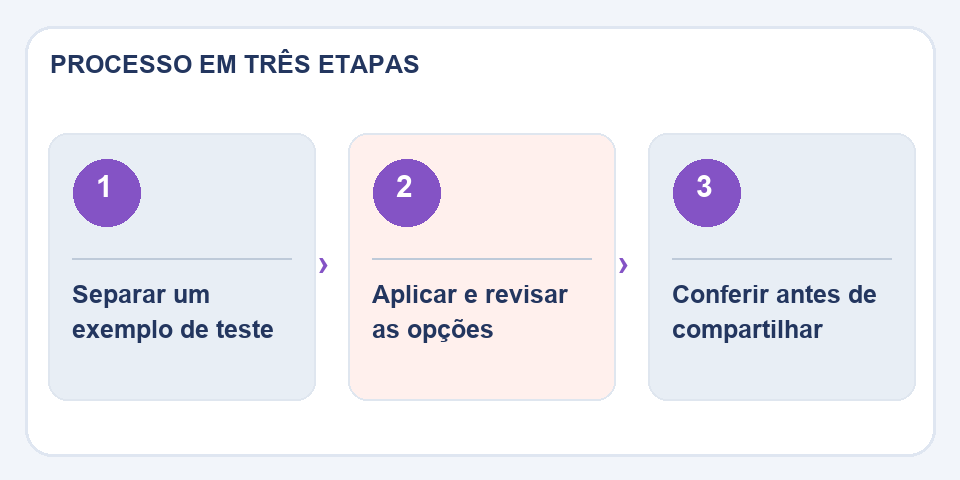
Bekijk de afbeelding op uiteindelijke gebruiksgrootte en met een vergroting van 100%. Vergelijk highlights, schaduwen, randen en fijne details met het origineel. Als de bestemming een webpagina is, controleer dan ook het bestandsgewicht en de leesbaarheid op uw mobiele telefoon; Let bij het printen op de afmetingen en scherpte.
Lees ook
- Converteer HEX, RGB en HSL zonder de visuele identiteit te verliezen
- SVG naar PNG: bereid vectorpictogrammen voor apps en netwerken voor
- Hoe u tekst van een foto kunt kopiëren zonder fouten in het document te introduceren
Technische referentie: toegankelijke afbeeldingen en alternatieve beschrijvingen (W3C).

Fabiano Freitas heeft een diploma in Information Technology Management en schrijft over technologie toegepast op het dagelijks leven, digitale hulpmiddelen en productiviteit. Bij FileBito publiceert het praktische richtlijnen over PDF, afbeeldingen, data en conversies, met aandacht voor privacy, bestandskwaliteit en controleresultaten.