
Hoe u een PDF-formulier maakt met echt invulbare velden
Voeg tekst-, selectie- en lijstvelden toe aan een PDF. Verwerking in de browser, zonder registratie.
Een PDF-formulier met lege regels lijkt eenvoudig totdat iemand het op zijn mobiele telefoon probeert in te vullen. Interactieve velden maken dit proces voorspelbaarder.
Voeg tekst-, selectie- en lijstvelden toe aan een PDF. Verwerking in de browser, zonder registratie. Om het te proberen, opent u Hoe u een PDF-formulier maakt met echt invulbare velden en volg wat er gebeurt met een echt voorbeeld.
Begrijp het hulpmiddel
Hoe te gebruiken maak een pdf-formulier
Dankzij een invulbaar formulier kunt u eenvoudig reacties verzamelen zonder dat iedereen het bestand hoeft af te drukken. Hier voegt u tekstvelden, selectievakjes en vervolgkeuzelijsten toe aan een bestaande PDF terwijl u de originele pagina's behoudt. Alles wordt verwerkt in de browser.
Verstuur de PDF, definieer een unieke naam voor elk veld, kies het type en voer de pagina in, afstand vanaf links en boven, breedte en hoogte in millimeters. Voeg zoveel velden toe als nodig is en sla de nieuwe PDF op. Voor lijsten scheidt u opties met komma's.
Open het resultaat in een PDF-lezer en test alle velden voordat u het verspreidt. De positie wordt berekend vanaf de linkerbovenhoek van de pagina; Pagina's met verschillende afmetingen hebben mogelijk hun eigen afmetingen nodig. Deze functie creëert interactieve velden, maar configureert geen digitale handtekeningen en verzendt niet automatisch antwoorden.
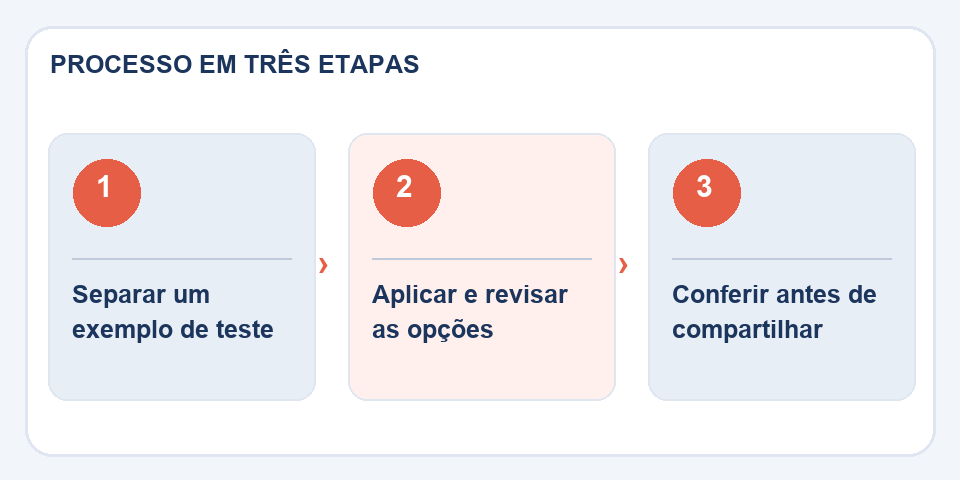
Test het eerst met één tekstveld voordat u veel velden maakt. Sla de PDF op en bevestig dat het vak op de juiste regel verschijnt. Dupliceer met de juiste meting de logica voor de andere vragen. Duidelijke veldnamen, zoals volledige naam of vervaldatum, helpen u reacties later te identificeren.
Een selectievakje werkt goed voor onafhankelijke concordanties; een vervolgkeuzelijst bespaart ruimte als er meerdere vastgezette antwoorden zijn. Als u twee alternatieven nodig heeft om elkaar uit te sluiten, bekijk dan het formulier in een ondersteunde reader: deze versie maakt nog geen keuzerondjegroepen aan. Sla de basis-PDF op om de positie van velden te wijzigen zonder versies te verzamelen.
Voordat u de PDF verzendt
Open het formulier in een tweede lezer, test het tabbladen en opslaan en controleer of de gegevens blijven bestaan wanneer het opnieuw wordt geopend.
Een zorgvuldige controle begint met het geëxporteerde bestand: open de eerste en laatste pagina, zoek naar geknipte secties en bevestig dat de volgorde logisch is. Voor documenten die worden ondertekend of ingevuld, test u de velden en bewaart u een eerdere versie. Afhankelijk van de wijziging kunnen digitale handtekeningen ongeldig worden.
Lees ook
- Vergelijk PDF's: Vind wijzigingen voordat u een versie goedkeurt
- PDF naar JPG: wanneer het de moeite waard is om van een pagina een afbeelding te maken
- Tekst naar PDF: verander notities in een eenvoudig te delen document
Technische referentie: organisatie en nummering van pagina's in PDF (Adobe).

Fabiano Freitas heeft een diploma in Information Technology Management en schrijft over technologie toegepast op het dagelijks leven, digitale hulpmiddelen en productiviteit. Bij FileBito publiceert het praktische richtlijnen over PDF, afbeeldingen, data en conversies, met aandacht voor privacy, bestandskwaliteit en controleresultaten.