
Tamanhos de página no PDF: como adaptar um arquivo ao A4
Veja como ajustar o tamanho das páginas de um PDF sem cortar tabelas, mapas, assinaturas ou notas de rodapé.
O arquivo de uma apostila reúne páginas A4, uma folha de apresentação mais larga e dois gráficos em paisagem. Na tela tudo parece normal. Na hora de imprimir, porém, o equipamento corta as laterais ou reduz demais o texto. Isso acontece porque cada página pode carregar um tamanho diferente.
Descubra o tamanho antes de mexer
Abra as propriedades do documento ou a visualização de impressão e confira o formato. A4, Carta e tamanhos personalizados não são equivalentes. Em Redimensionar páginas PDF, selecione o formato desejado sabendo que redimensionar pode envolver escalonamento, reposicionamento ou preenchimento de margens.
Um desenho técnico não deve ser ajustado sem atenção à escala. Se o documento indica medidas físicas, a mudança de tamanho pode tornar a marcação impressa enganosa. Nesse caso, consulte a pessoa responsável pelo arquivo e preserve uma cópia sem alterações.
Prefira preservar a proporção
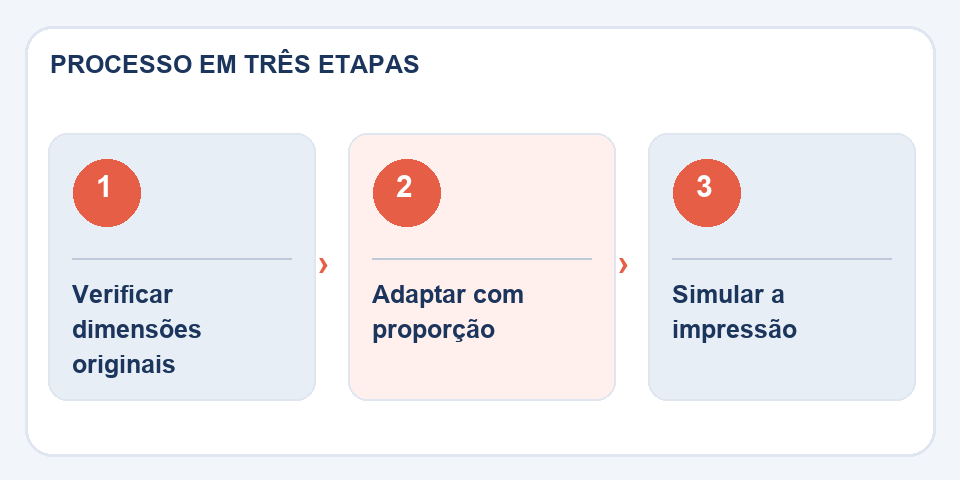
Ao adaptar conteúdo para A4, observe se o conversor mantém a proporção da página. Esticar horizontalmente para preencher todo o papel deforma gráficos, fotografias e letras. Adicionar margens costuma ser menos arriscado que cortar informações.
Faça um teste com a página mais difícil, normalmente aquela com a tabela mais larga ou a assinatura próxima ao rodapé. Amplie a visualização e procure conteúdo encostado na borda. Se houver páginas em paisagem, considere mantê-las assim ou imprimir com orientação automática.
Revise a sequência completa
Conte as páginas depois da operação e confirme cabeçalhos, rodapés e numeração. A impressão de dez páginas diferentes pode esconder um erro que só aparece na última. O tamanho correto é aquele que torna o documento utilizável, não apenas aquele que corresponde ao nome escolhido no menu.
Tabelas largas pedem escolhas conscientes
Tentar encaixar uma planilha em A4 vertical costuma reduzir a letra até o ponto em que ninguém consegue ler os números. Nesse caso, manter a orientação horizontal pode ser mais sensato do que forçar uma página padronizada. Quando há margens excessivas, ajustar a área útil é outra alternativa, desde que você não corte conteúdo. O objetivo é preservar a leitura, não apenas a aparência uniforme da pilha de folhas.
Para materiais que serão encadernados, reserve espaço perto da lombada. Um relatório perfeitamente centralizado na tela pode esconder a primeira coluna quando grampeado ou perfurado. Se o destinatário exige dimensões exatas, confira também a diferença entre A4 e Carta. Faça um teste impresso ou simule com a escala final antes de alterar dezenas de páginas de uma vez.
Leia também
- Excel para PDF: como impedir que a tabela seja cortada na impressão
- Páginas de PDF de lado: como girar sem refazer o documento
- HTML para PDF: transforme uma página em documento sem perder o essencial
Referência técnica: estilos de impressão e paginação para a web (MDN).

Fabiano Freitas é formado em Gestão da Tecnologia da Informação e escreve sobre tecnologia aplicada ao cotidiano, ferramentas digitais e produtividade. No FileBito, publica orientações práticas sobre PDF, imagens, dados e conversões, com atenção à privacidade, à qualidade dos arquivos e à conferência dos resultados.