
Gradienty CSS: łącz kolory z dobrą czytelnością
Twórz gradienty liniowe i promieniowe dzięki podglądowi w czasie rzeczywistym i kodowi CSS.
Dwa odcienie mogą stworzyć stylowe tło, pozostawiając trudny do odczytania tekst na połowie ekranu.
Twórz gradienty liniowe i promieniowe dzięki podglądowi w czasie rzeczywistym i kodowi CSS. Aby spróbować, otwórz Gradienty CSS i śledź, co się dzieje, na prawdziwym przykładzie.
Zrozumienie narzędzia
Gradienty CSS: ulepsz projekt swojej witryny internetowej
Dodają głębi i nowoczesności. Oddzielają projekty amatorskie od profesjonalnych.
3 typy: liniowy, promieniowy i stożkowy. Dostosuj kolory, kąt i intensywność.
Kiedy stosować — 4 praktyczne sytuacje
Tło sekcji bohatera
Twórz efektowne tła gradientowe dla stron docelowych.
Przyciski i CTA
Przyciski gradientowe zwiększają współczynnik klikalności. Twórz wyróżniające się CTA.
Karty i pojemniki
Dodaj subtelne gradienty, aby stworzyć wizualną głębię i hierarchię.
Tematyka i identyfikacja wizualna
Zdefiniuj spójne palety gradientów dla całej aplikacji.
Na co zwrócić uwagę podczas korzystania z tego narzędzia
Wygenerowany CSS zawiera prefiksy dla przeglądarek Chrome, Firefox, Safari, Edge.
Skopiuj kod CSS i zapisz go do pliku. Nie ma automatycznego zapisywania.
Liniowy: kierunkowy. Promieniowy: okrągły od punktu centralnego.
Jest zgodny ze specyfikacjami W3C i jest gotowy do użycia.
Gradient może dodać głębi przyciskowi, karcie lub nagłówkowi bez konieczności stosowania pliku obrazu.
Sprawdź czytelność tekstu we wszystkich punktach przejścia. Piękne kolory w edytorze nie zawsze zapewniają wystarczający kontrast na urządzeniach mobilnych.
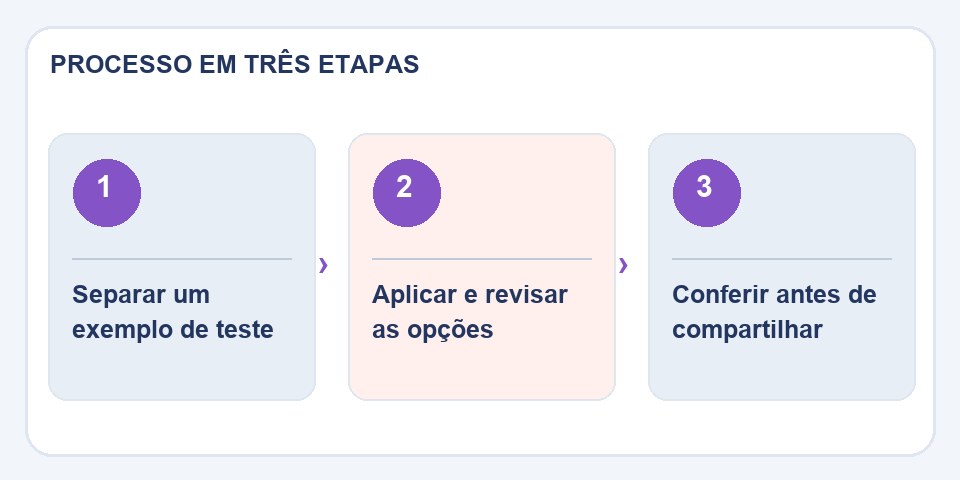
Jak ocenić gotowy obraz
Sprawdź kontrast podczas przejścia, także na małych ekranach i z rzeczywistymi tekstami interfejsu.
Zobacz obraz w ostatecznym rozmiarze i przy 100% powiększeniu. Porównaj światła, cienie, krawędzie i drobne szczegóły z oryginałem. Gdy miejscem docelowym jest strona internetowa, sprawdź także wagę pliku i czytelność na swoim telefonie komórkowym; Podczas drukowania sprawdź wymiary i ostrość.
Druga konferencja
Aby wybrać najlepszy wynik, porównaj plik w pełnej skali, a także pod względem rozmiaru, w jakim będzie używany. Na zdjęciach obserwuj kontury i obszary tekstury; Na ilustracjach szukaj jednolitych kolorów i delikatnych linii. Jeśli wynik dotyczy Internetu, sprawdź wagę pliku pod względem ostrości.
Przeczytaj także
- Favicon dla strony internetowej: rozmiary i formaty, które naprawdę mają znaczenie
- Filtry obrazu: dostosuj bez niszczenia kolorów i szczegółów
- Konwertuj HEX, RGB i HSL bez utraty tożsamości wizualnej
Informacje techniczne: Gradienty i kolory CSS (MDN).

Fabiano Freitas posiada dyplom z zarządzania technologiami informatycznymi i pisze o technologii stosowanej w życiu codziennym, narzędziach cyfrowych i produktywności. W FileBito publikuje praktyczne wskazówki dotyczące plików PDF, obrazów, danych i konwersji, zwracając uwagę na prywatność, jakość plików i sprawdzanie wyników.