
Word na PDF: wersja, która pozwala uniknąć uszkodzonych stron i zmienionych czcionek
Przed przekształceniem pliku DOCX w plik PDF dla klientów lub aplikacji sprawdź marginesy, podziały, tytuły i czcionki.
CV było idealne w edytorze, ale otwierało się inaczej na komputerze rekrutera. Wymieniona czcionka przeniosła doświadczenie zawodowe na drugą stronę. Eksport do formatu PDF pomaga ustabilizować prezentację, choć warto sprawdzić, w jaki sposób przeprowadzono konwersję.
Napraw źródło przed konwersją
Aktywuj widok strony w programie Word i szukaj pojedynczych tytułów na końcu arkusza, uszkodzonych tabel i nadmiernych spacji. Nie próbuj rozwiązywać wszystkiego pustymi liniami; używaj marginesów, stylów i elementów sterujących paginacją. Korekty te są bardziej niezawodne, gdy tekst rośnie lub zmienia komputery.
Jeżeli są uwagi, prześledzone zmiany lub informacje, które nie powinny pojawić się u odbiorcy, przejrzyj te opcje w samym edytorze. Wyeksportowany plik PDF musi przedstawiać wersję ostateczną, a nie wersję roboczą z wewnętrznymi notatkami.
Dowiedz się, co narzędzie może zachować
No Słowo do pliku PDFproste dokumenty zwykle dają bardziej przewidywalne wyniki. Lekkie konwersje w przeglądarce umożliwiają pobieranie tekstu i generowanie stron bez pełnego odtwarzania nagłówków, kolumn, pływających obrazów i złożonych stylów. W przypadku wymagającego układu korporacyjnego porównaj dane wyjściowe z natywnym eksportem programu Word.
Ma to znaczenie w życiorysach, ofertach handlowych, artykułach akademickich i formularzach. Wizualnie podobny plik PDF nie oznacza, że wszystkie łącza, pola lub funkcje ułatwień dostępu zostały zachowane.
Dwuminutowa konferencja
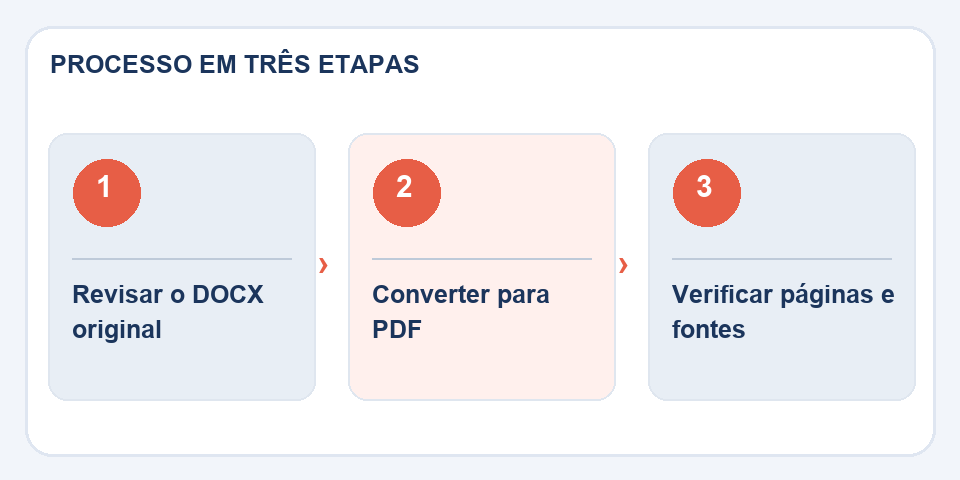
Otwórz wygenerowany plik PDF i policz strony. Sprawdź pierwszą, środkową i ostatnią stronę; powiększaj fragmenty symbolami i akcentami. Na szczególną uwagę zasługują tabele i obrazy. Jeśli dokument będzie drukowany, przetestuj także marginesy i orientację.
Na koniec nadaj mu nazwę identyfikującą wersję:oferta-komercyjna-2026-10.pdfinformuje więcej niżdokument-końcowy-final.pdf. Zachowaj DOCX, ponieważ format PDF ułatwia dystrybucję, ale nie zastępuje dobrze zorganizowanej czcionki edytowalnej.
Ostatni plik będzie tym, co zobaczy odbiorca
Propozycja może być nienaganna w edytorze i po wyeksportowaniu mieć linię osieroconą. Dlatego też konferencja końcowa musi odbyć się w formacie PDF, najlepiej na czytniku tego samego typu, z którego korzysta odbiorca. Jeśli istnieją linki kontaktowe lub przyciski prowadzące do formularzy, kliknij każdy z nich i potwierdź miejsce docelowe. Pozornie niebieski adres mógł nie zostać wyeksportowany jako klikalny link.
W przypadku dokumentów posiadających identyfikację wizualną zwróć także uwagę na czcionkę. Podstawienia mogą zmienić szerokość tytułów, tworząc przerwę w zdaniu w innym wierszu. Jeśli to możliwe, otwórz plik na innym komputerze lub użyj innego czytnika. Jeśli chcesz zachować zaawansowane funkcje dostępności, sprawdź opcje eksportu i strukturę czytania; Prawidłowy wygląd nie gwarantuje właściwej nawigacji za pomocą technologii wspomagających.
Przeczytaj także
- Uszkodzony plik PDF: co wypróbować, zanim zrezygnujesz z pliku
- Jak skompresować plik PDF bez utraty jakości (przewodnik 2026)
- Jak dołączyć do PDF online za darmo (bez instalowania czegokolwiek)
Informacje techniczne: struktura strony i dostępna kolejność czytania (W3C).
Często pojawiające się pytania
Czy plik PDF dokładnie zachowuje projekt programu Word?
Zależy to od konwertera i elementów zastosowanych w DOCX. Zaawansowane układy można przekształcić w uproszczone konwersje.
Czy mogę usunąć plik Word?
Najlepiej zachować DOCX do przyszłych poprawek; plik PDF jest kopią dystrybucyjną.

Fabiano Freitas posiada dyplom z zarządzania technologiami informatycznymi i pisze o technologii stosowanej w życiu codziennym, narzędziach cyfrowych i produktywności. W FileBito publikuje praktyczne wskazówki dotyczące plików PDF, obrazów, danych i konwersji, zwracając uwagę na prywatność, jakość plików i sprawdzanie wyników.