
Aplanar PDF: por qué los comentarios y campos pueden cambiar al imprimir
Descubra cómo preparar formularios y notas para imprimir sin perder la versión interactiva del PDF original.
Completó un formulario en su computadora, guardó el archivo y lo envió a imprimir. En la hoja, algunas respuestas quedaron vacías. El problema puede estar en la forma en que el programa interpreta los campos y las capas, y ahí es donde el aplanamiento entra en la conversación.
¿Qué significa aplanar un documento?
Aplanar, oaplanar, significa incorporar ciertos elementos visuales al contenido de la página. En lugar de depender de un campo rellenable que el siguiente lector debe interpretar, el texto pasa a formar parte de la presentación final. la herramientaAplanar PDFEs útil para crear copias destinadas a lectura e impresión.
Esto tiene una consecuencia: es posible que los campos que antes se podían cambiar ya no sean editables. Los comentarios, anotaciones y capas también pueden cambiar su comportamiento. Cree una versión separada del archivo, con un nombre claro, y mantenga la versión interactiva para futuras correcciones.
La impresión requiere más que apariencia
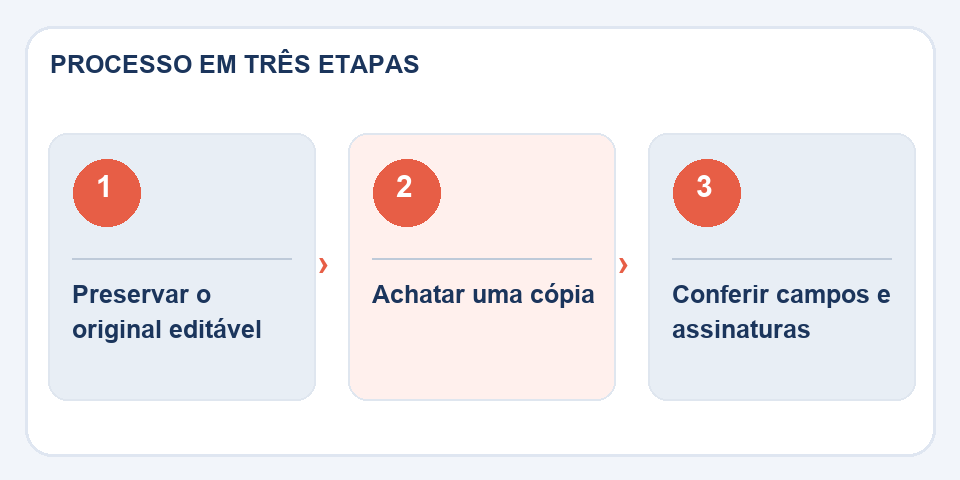
Después de aplanar, realice una impresión de prueba o compruebe una vista previa confiable. Examine las casillas de verificación, las firmas insertadas como imágenes, las fechas y los bordes de las tablas. Documentos muy complejos pueden presentar diferencias entre programas, incluso después de la operación.
Una firma digital criptográfica merece una atención especial. Modificar la estructura del PDF puede invalidar su escaneo. Si hay una firma certificada, no trate el aplanamiento como un procedimiento neutral: conserve el original firmado y siga el flujo de envío oficial.
En que situación evitar
Cuando el destinatario aún necesite completar campos o agregar información, envíe la versión editable. El aplanamiento es un paso de distribución final, elegido porque sabes lo que la otra persona debe hacer con el documento.
Pruebe los campos más delicados
Los formularios pueden utilizar casillas de verificación, campos de fecha, opciones mutuamente excluyentes y firmas ingresadas visualmente. Vea al menos un ejemplo de cada tipo después del aplanamiento. Es posible que un campo que aparece cumplimentado en pantalla no esté registrado de la forma que imaginas; En diferentes sistemas, el resultado puede variar. Una prueba con otro lector revela diferencias antes de que lleguen a la imprenta o a la agencia destinataria.
El mismo razonamiento se aplica a los billetes y sellos. Si son solo para revisión interna, considere eliminar estos elementos de la copia pública. Si necesitan formar parte del documento final, comprueba su posición y legibilidad. La operación de aplanar es útil al finalizar un flujo de edición; Si se aplica demasiado pronto, puede convertir una simple solución en una reelaboración manual.
Lea también
- Word a PDF: la revisión que evita páginas rotas y fuentes cambiadas
- PDF a Excel: Cómo recuperar una tabla sin confiar ciegamente en las columnas
- PDF dañado: qué probar antes de renunciar al archivo
Referencia técnica: estilos de impresión y paginación para la web (MDN).

Fabiano Freitas es licenciado en Gestión de Tecnologías de la Información y escribe sobre tecnología aplicada a la vida cotidiana, herramientas digitales y productividad. En FileBito, publica orientación práctica sobre PDF, imágenes, datos y conversiones, prestando atención a la privacidad, la calidad de los archivos y la verificación de resultados.