
Excel till PDF: Hur man förhindrar att tabellen skärs av vid utskrift
Se hur du förbereder kalkylblad, granskar värden och väljer lämplig vägledning innan du skickar in en PDF-rapport.
Ett kalkylblad ser bra ut på skärmen, men förhandsgranskningen visar den sista kolumnen på ett separat ark. Det är den typen av detaljer som gör en läsbar rapport till tre svårjämförbara sidor. Korrigeringen börjar i kalkylarket, före exportknappen.
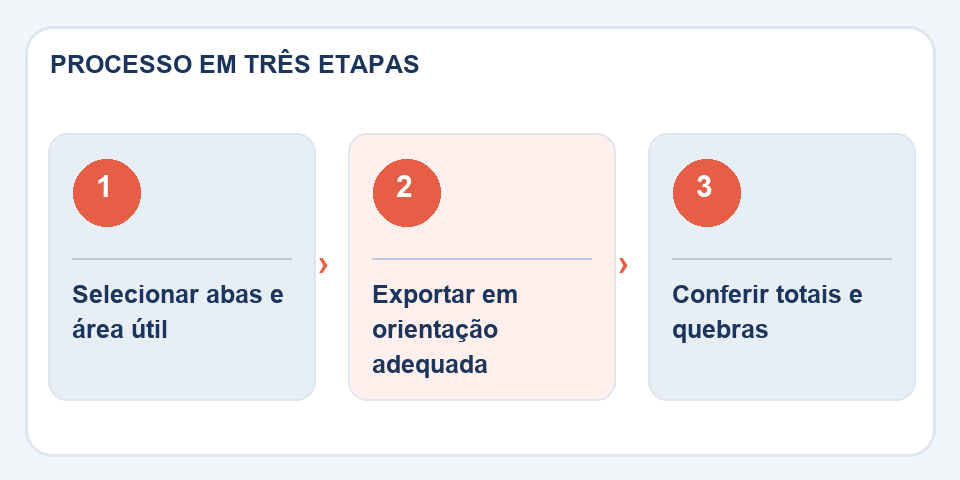
Definiera vad som verkligen behöver dyka upp
Alla flikar måste inte gå till PDF:en. Kanske behöver mottagaren bara månadssammanfattningen, utan hjälpformler, stödkolumner eller mellanliggande data. Gör en kopia av kalkylarket om det är nödvändigt att dölja information och behålla originalkällan.
Justera sedan orienteringen. Tabeller med många kolumner tenderar att vara mer läsbara i landskapet; Långa, smala ränder kan fungera i porträtt. Att krympa ner allt för att få plats på en sida verkar praktiskt, men det kan skapa mikroskopisk text.
Formler, format och grafer kräver uppmärksamhet
O Excel till PDFlåter dig skapa ett dokument från kalkylarket. I förenklade omvandlingar som görs i webbläsaren kan lagrade värden exporteras utan att räkna om formler eller hämta all grafik och stilar. Så spara och räkna om XLSX i editorn innan du börjar.
Kontrollera decimalavgränsare, valutasymboler, summor och datum. En kolumn med vänsterjusterade siffror kan indikera att data behandlas som text. Detta hindrar inte nödvändigtvis att PDF-filen läses, men det kan signalera tidigare problem i kalkylarket.
Gör ett läsprov, inte bara ett öppningstest
Öppna den första och sista sidan i PDF-filen. Finns det undertexter? Spårar kolumnnamn fortfarande värden? Finns det några block för långt från titeln? Om filen ska skrivas ut, notera marginaler och avbrott.
När troheten måste vara exakt, använd utskriftsområdet och export av kalkylarksredigeraren. Webbläsarkonverteraren är mest användbar för enkla tabeller. Det viktiga är att leverera siffror som är vettiga utanför skärmen där de monterades.
Hemligheten ligger vanligtvis i tryckområdet
Ett kontrollkalkylblad skapades med hjälpkolumner utanför huvudtabellen. När allt exporteras innehåller PDF:en tomma sidor eller utdrag som inte ska skickas. Innan konvertering definierar du utskriftsområdet och kontrollerar förhandsgranskningen av sidbrytningen i editorn. Det kan hjälpa att justera orienteringen till liggande, men att stoppa in tjugo kolumner på ett enda ark gör ofta teckensnittet för litet.
Om dokumentet har en tabellrubrik kan du överväga att upprepa den på följande sidor så att varje ark är meningsfullt isolerat. Finansiella kalkylblad kräver också uppmärksamhet på utskriftsskalan: ett oläsligt värde eller en utskuren kolumn kan orsaka feltolkningar. Efter exporten kontrollerar du summan och den sista raden på varje sida. En stabil PDF tjänar till att distribuera information, inte för att dölja ett layoutproblem som fortfarande finns i kalkylarket.
Läs också
- PDF till Excel: Hur man återställer en tabell utan att blint lita på kolumnerna
- Word till PDF: revisionen som undviker trasiga sidor och ändrade teckensnitt
- PDF för stor? Hur man delar in efter kapitel, ämne eller bilaga
Teknisk referens: utskrifts- och pagineringsstilar för webben (MDN).
Frågor som ofta dyker upp
Beräknar PDF om Excel-formler?
Räkna inte med detta för förenklade konverteringar. Beräkna och spara filen i ditt kalkylprogram innan du konverterar.
Hur undviker man väldigt små teckensnitt?
Justera utskriftsområdet, kolumnbredderna och orienteringen innan du exporterar.

Fabiano Freitas har en examen i Information Technology Management och skriver om teknik tillämpad i vardagen, digitala verktyg och produktivitet. På FileBito publicerar den praktisk vägledning om PDF, bilder, data och konverteringar, med uppmärksamhet på integritet, filkvalitet och kontroll av resultat.