
Favicon för webbplats: storlekar och format som verkligen betyder något
Skapa favoritikoner i flera storlekar från en bild. Skapa 16x16, 32x32, 48x48 och 64x64 ikoner för din webbplats.
En webbplatsikon visas ofta med bara några pixlar. Detaljer som visas i en stor bild kan bli suddiga på webbläsarfliken.
Skapa favoritikoner i flera storlekar från en bild. Skapa 16x16, 32x32, 48x48 och 64x64 ikoner för din webbplats. För att prova, öppna Favicon för hemsidan och följ vad som händer med ett verkligt exempel.
Förstå verktyget
Konvertera bilder till favicon i ICO-, PNG- och SVG-format. Flera storlekar.
Varför favoriter är viktiga för varumärkesbyggande och SEO
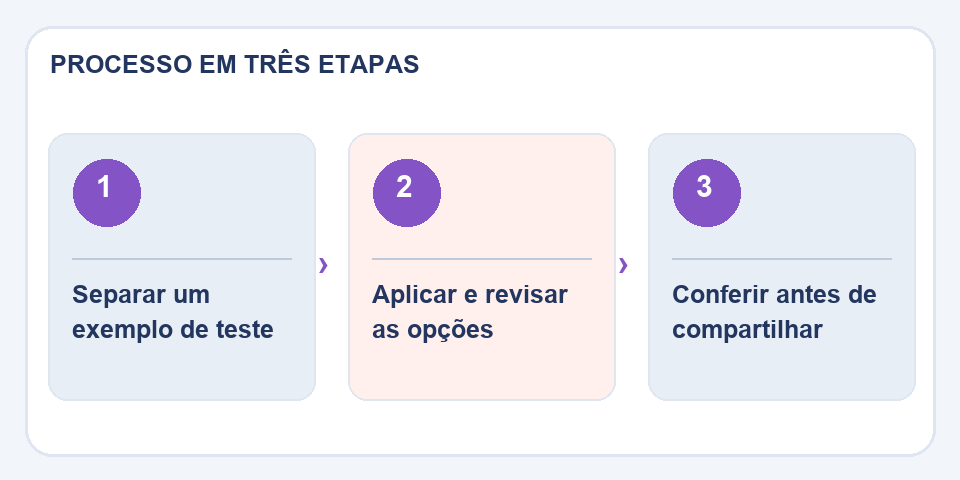
De visas i webbläsarflikar, favoriter, mobilresultat. Förstärk varumärkesidentiteten.
Genererar kompletta favoriter: ICO med flera upplösningar, PNG för moderna webbläsare, SVG för näthinnan.
Användningstid — 4 praktiska situationer
Ny hemsida eller redesign
Skapa professionella favoriter när du lanserar en ny webbplats eller uppdaterar din visuella identitet.
PWA (Progressive Web App)
Generera ikoner i alla storlekar som krävs för installation på startskärmen.
Appar och tillägg
Skapa ikoner för webbläsartillägg och webbappar.
Flera format
Skaffa ICO, PNG och SVG med samma logotyp. Garanterar kompatibilitet med alla webbläsare.
Vad du ska tänka på när du använder det här verktyget
ICO för maximal kompatibilitet (IE), PNG för moderna webbläsare, SVG för retinaskärmar.
Ange minst 16x16, 32x32 och 180x180 (Apple touch-ikon). För PWA: 192x192 och 512x512.
accepterar PNG, JPG, SVG och GIF. Fyrkantiga bilder fungerar bäst.
Vanligtvis i roten som /favicon.ico. Verktyget ger rätt tagg.
den genererade favoritikonen är din. Använd fritt i alla projekt.
Favoritikonen är den lilla bilden som identifierar en webbplats på webbläsarfliken och i vissa genvägar. En enkel symbol fungerar vanligtvis bäst i denna storlek.
Se resultatet i en förminskad storlek: fina detaljer och småtryck försvinner lätt. Välj en ikon med kontrast och en igenkännbar form.
Hur man utvärderar den färdiga bilden
Testa små storlekar och kontrollera kontrasten i ljusa och mörka teman.
Se bilden vid slutlig användning och vid 100 % förstoring. Jämför högdagrar, skuggor, kanter och fina detaljer med originalet. När destinationen är en webbsida, kontrollera även filvikten och läsbarheten på din mobiltelefon; Kontrollera mått och skärpa vid utskrift.
En andra konferens
För att välja det bästa resultatet, jämför filen i full skala och även med den storlek som den kommer att användas i. I fotografier, observera konturer och områden med struktur; I illustrationer, leta efter solida färger och fina linjer. Om resultatet är för webben, testa filens vikt mot skärpa.
Läs också
- Bildfilter: justera utan att förstöra färger och detaljer
- Konvertera HEX, RGB och HSL utan att förlora visuell identitet
- SVG till PNG: Förbered vektorikoner för appar och nätverk
Teknisk referens: tillgängliga bilder och alternativa beskrivningar (W3C).

Fabiano Freitas har en examen i Information Technology Management och skriver om teknik tillämpad i vardagen, digitala verktyg och produktivitet. På FileBito publicerar den praktisk vägledning om PDF, bilder, data och konverteringar, med uppmärksamhet på integritet, filkvalitet och kontroll av resultat.