
Görüntü filtreleri: renkleri ve ayrıntıları bozmadan ayarlama yapın
Resimlerinize filtreler ve ayarlamalar uygulayın. Parlaklığı, kontrastı, doygunluğu, tonları ve daha fazlasını kontrol edin. Kaydetmeden önce gerçek zamanlı olarak önizleyin.
Fotoğrafın küçük resimde güzel görünmesini sağlayan bir filtre, resim büyütüldüğünde parlak alanlardaki detayları yok edebilir.
Resimlerinize filtreler ve ayarlamalar uygulayın. Parlaklığı, kontrastı, doygunluğu, tonları ve daha fazlasını kontrol edin. Kaydetmeden önce gerçek zamanlı olarak önizleyin. Denemek için açın Resimlerdeki filtreler ve olup biteni gerçek bir örnekle takip edin.
Aracı anlayın
Bir fotoğrafa parlaklığı, kontrastı, doygunluğu ayarlamanız veya stilize edilmiş filtreler uygulamanız mı gerekiyor? Bu görsel düzenleme aracı doğrudan tarayıcıda çalışır; Photoshop yok, uygulama yok ve profesyonel sonuçlar elde ediliyor.
Parlaklığı, kontrastı, doygunluğu ve diğer parametreleri ayarlayın
Görüntü filtreleri nedir ve ne zaman kullanılır?
Görüntü filtreleri, bir fotoğrafın içeriğini değiştirmeden görünümünü dönüştüren ayarlamalardır: karanlık fotoğrafları aydınlatmak için parlaklık, ayrıntıları vurgulamak için kontrast, daha canlı renkler için doygunluk, bulanık görüntüler için keskinlik. Siyah beyaz, sepya veya vintage gibi sanatsal filtreler belirli görsel stiller yaratır.
Profesyonel kullanım: fotoğrafçılar zayıf aydınlatılmış fotoğrafların pozlamasını ayarlar; tasarımcılar ürün görsellerinin görünümünü standartlaştırıyor; Pazarlamacılar sosyal medya gönderilerinde görsel tutarlılık yaratır. Bütün bunlar ücretli yazılıma ihtiyaç duymadan.
Ne zaman kullanılmalı — En yaygın 4 durum
Pozlama düzeltmesi
Doğal bir sonuç için parlaklığı ve kontrastı ayarlayarak az veya aşırı pozlanmış fotoğrafları kaydedin.
Ürün standardizasyonu
Katalog genelinde görsel tutarlılık için e-ticaret ürün fotoğraflarının görünümünü standartlaştırın.
Sanatsal efektler
Siyah beyaza, sepyaya dönüştürün veya belirli bir görsel kimlik için başka efektler uygulayın.
Sosyal medya
Her zaman aynı renk ve doygunluk parametrelerini ayarlayarak gönderilerinizde görsel tutarlılık yaratın.
FileBito ve diğer araçlar
Dosyalarım bir sunucuda mı saklanıyor?
Tüm işlemler tarayıcınızda gerçekleşir; dosyalarınızın tek bir baytı bile internette dolaşmaz. Sayfa yüklendikten sonra uçak modunu açarak bunu kontrol edebilirsiniz.
Filtreler yıkıcı bir şekilde mi uygulanıyor?
İndirmeden önce filtreleri ayarlayabilirsiniz. Orijinal dosya değiştirilmez; yalnızca düzenlenen sürümü indirirsiniz.
İndirene kadar istediğiniz zaman filtreleri orijinal değerlerine sıfırlayabilirsiniz.
Orijinal çözünürlük korunarak ayarlamalar yapılır. İndirmeden önce çıktı kalitesini seçersiniz.
FileBito duyarlıdır ve herhangi bir modern tarayıcıda (Android ve iOS'ta Chrome, Safari ve Firefox) çalışır.
İlgili araçlar
Kontrastı, parlaklığı ve rengi ayarlamak, karanlık bir fotoğrafın okunabilirliğini eski haline getirebilir veya görüntüleri aynı görsel sete yaklaştırabilir.
Küçük ayarlamalar yapın ve sonucu tam boyutta görün. Sert filtreler gölgelerdeki ve çok parlak alanlardaki ayrıntıları ortadan kaldırabilir.
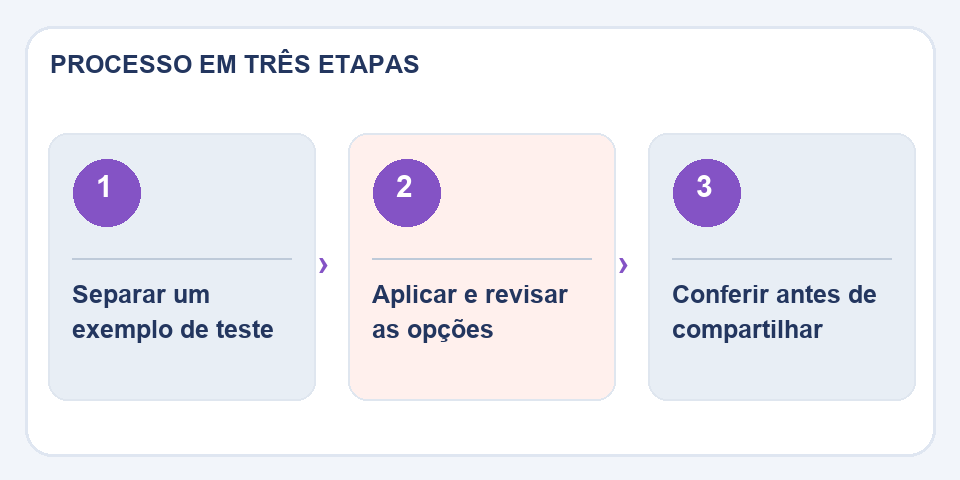
Bitmiş görüntü nasıl değerlendirilir?
Dışa aktarmadan önce cilt tonlarına, gölgelere, metinlere ve gürültüye %100 yakınlaştırmayla bakın.
Resmi son kullanım boyutunda ve %100 büyütmede görün. Vurguları, gölgeleri, kenarları ve ince ayrıntıları orijinaliyle karşılaştırın. Hedef bir web sayfası olduğunda, cep telefonunuzdan dosya ağırlığını ve okunabilirliğini de kontrol edin; Yazdırma sırasında boyutları ve keskinliği kontrol edin.
Ayrıca oku
- Görsel kimliği kaybetmeden HEX, RGB ve HSL'yi dönüştürün
- SVG'den PNG'ye: Uygulamalar ve ağlar için vektör simgeleri hazırlayın
- Belgeye hata eklemeden bir fotoğraftan metin nasıl kopyalanır
Teknik referans: erişilebilir görseller ve alternatif açıklamalar (W3C).

Fabiano Freitas, Bilgi Teknolojileri Yönetimi alanında diplomaya sahiptir ve günlük hayata uygulanan teknoloji, dijital araçlar ve üretkenlik hakkında yazılar yazmaktadır. FileBito'da gizliliğe, dosya kalitesine ve kontrol sonuçlarına dikkat ederek PDF, resimler, veriler ve dönüştürmeler hakkında pratik kılavuzlar yayınlar.