
PDF sang Excel: Cách khôi phục bảng mà không tin tưởng vào các cột một cách mù quáng
Hiểu các hạn chế của việc trích xuất bảng từ tệp PDF và tìm hiểu cách kiểm tra giá trị, dấu tách thập phân và tổng trong XLSX.
Bảng chi phí ở dạng PDF, nhưng bạn cần cộng số tiền mỗi tháng. Việc sao chép và dán từng dòng có vẻ tốn thời gian nên việc chuyển đổi sang Excel rất hấp dẫn. Điểm tế nhị là PDF có hình thức là một bảng chứ không nhất thiết phải là tổ chức của một bảng tính.
Cột trực quan không phải lúc nào cũng là cột thực
Trong tệp PDF, các số có thể được định vị tại các điểm cụ thể trên trang mà không có thông tin cho biết “đây là ô B12”. Bộ chuyển đổi cần suy ra các hàng và cột. Không gian rộng, phông chữ khác nhau và bảng không viền làm tăng nguy cơ đặt sai vị trí.
Sử dụngPDF sang Excelnhư một bước khai thác. Khi mở bảng tính đã tạo, hãy kiểm tra xem tiêu đề có nằm đúng dòng đầu tiên không và mỗi số có thuộc danh mục dự kiến hay không. Đừng bắt đầu tạo biểu đồ trước khi đánh giá này.
Những điểm quan trọng trong kho lưu trữ của Brazil
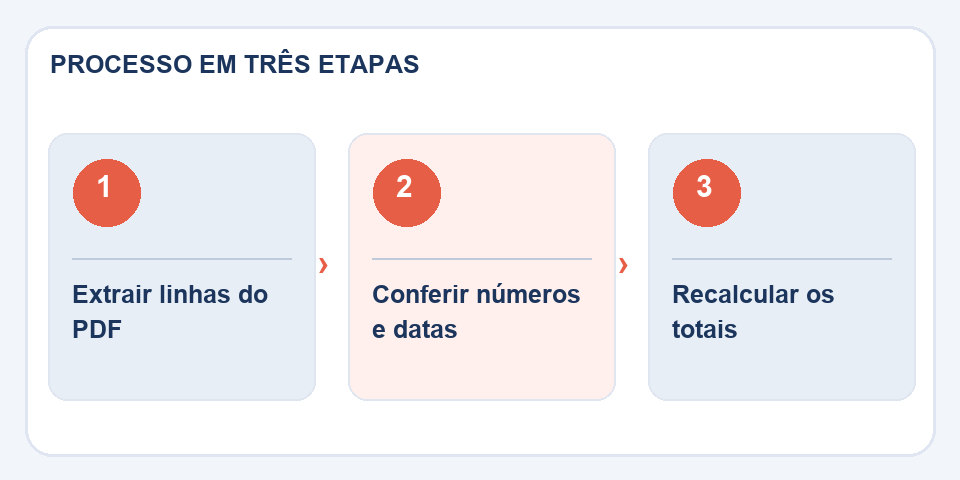
giá trị1.234,56có thể được giải thích khác nhau tùy thuộc vào cài đặt ngôn ngữ. Ngày như03/04/2026cũng mơ hồ bên ngoài tiêu chuẩn Brazil. Trước khi tính tổng, hãy đảm bảo bảng tính nhận dạng nội dung dưới dạng số và ngày chứ không phải văn bản thuần túy.
Kiểm tra các ô đã hợp nhất, tổng phụ và chú thích cuối trang. Đôi khi bộ chuyển đổi cung cấp các giá trị lặp lại vì bảng đã được chia thành hai khối một cách trực quan. Tính tổng của một cột và so sánh với tổng số được in trong PDF.
Khi nào trở về nguồn là tốt nhất
Nếu báo cáo được xuất từ hệ thống, có thể có tùy chọn tải xuống trực tiếp CSV hoặc XLSX. Đầu ra này thường bảo toàn cấu trúc dữ liệu tốt hơn nhiều so với việc xây dựng lại nó từ PDF. Yêu cầu bảng tính gốc trước khi đầu tư thời gian sửa hàng trăm dòng.
Đối với các tài liệu được quét, tình huống thậm chí còn phức tạp hơn: OCR trước tiên sẽ được yêu cầu và bất kỳ số nào được nhận dạng không chính xác sẽ làm ảnh hưởng đến các phép tính. Lưu tệp PDF làm tài liệu tham khảo và ghi lại các chỉnh sửa được thực hiện vào bảng tính.
Một lỗi cột có thể làm ảnh hưởng đến toàn bộ phân tích
Hãy tưởng tượng trích xuất một bảng chi phí mười hai tháng. Bộ chuyển đổi đặt một giá trị vào cột lân cận và tổng được tính vẫn có vẻ hợp lý. Lỗi này nguy hiểm hơn lỗi hiển thị vì nó có thể âm thầm nhập báo cáo. Trước khi tạo công thức, hãy kiểm tra tổng trên mỗi dòng và cột so với tổng giá trị có trong PDF.
Cũng lưu ý các số âm được biểu thị trong dấu ngoặc đơn và dấu phân cách hàng nghìn. Trong một số bối cảnh, 1.234,56 tương ứng với một nghìn hai trăm ba mươi bốn; ở những người khác, việc giải thích các dấu hiệu là khác nhau. Mã khách hàng và số hóa đơn phải được để dưới dạng văn bản khi các số 0 đứng đầu có ý nghĩa. Hãy coi bảng tính đã chuyển đổi như một bản nháp có cấu trúc cần xác thực, đặc biệt nếu bảng tính đó sẽ được sử dụng để thanh toán hoặc đưa ra quyết định.
Cũng đọc
- Word to PDF: bản sửa đổi tránh các trang bị hỏng và thay đổi phông chữ
- PDF bị hỏng: cần thử những gì trước khi từ bỏ tệp
- Cách nén PDF mà không làm giảm chất lượng (hướng dẫn năm 2026)
Tham khảo kỹ thuật: Cấu trúc trang và thứ tự đọc có thể truy cập (W3C).
Những câu hỏi thường xuất hiện
Các công thức có đi kèm với bản PDF không?
Không. Các tệp PDF thường không giữ lại công thức gốc của bảng tính.
Bảng chụp ảnh có thể trở thành Excel không?
Nó cần OCR trước khi tổ chức thành các cột và kết quả cần được kiểm tra kỹ lưỡng.

Fabiano Freitas có bằng Quản lý Công nghệ Thông tin và viết về công nghệ ứng dụng vào cuộc sống hàng ngày, các công cụ kỹ thuật số và năng suất. Tại FileBito, nó xuất bản hướng dẫn thực tế về PDF, hình ảnh, dữ liệu và chuyển đổi, chú ý đến quyền riêng tư, chất lượng tệp và kiểm tra kết quả.