
PDF sang PowerPoint: cách sử dụng lại các trang trong bản trình bày
Sử dụng các trang PDF làm trang trình bày và hiểu khi nào nội dung sẽ là hình ảnh, không có văn bản và hình dạng có thể chỉnh sửa.
Bạn có một báo cáo ở dạng PDF và muốn trình bày nó tại một cuộc họp. Chèn trang dưới dạng trang trình bày có vẻ như là một cách nhanh chóng — và thực tế thường là như vậy. Điều bất ngờ xảy ra khi ai đó cố gắng chọn một hình ảnh để thay đổi màu sắc và phát hiện ra rằng toàn bộ slide là một hình ảnh.
Slide dưới dạng hình ảnh có lợi thế hơn
Khi chuyển đổi các trang PDF thành hình ảnh, giao diện chung thường được giữ nguyên: bảng, ảnh và tiêu đề vẫn ở vị trí cũ. Nó rất hữu ích để hiển thị các báo cáo, bằng chứng trực quan và tài liệu đã được phê duyệt không yêu cầu chỉnh sửa nội dung.
O PDF sang PowerPointsử dụng chiến lược này. Hãy coi kết quả như một album slide tái tạo các trang chứ không phải là bản tái tạo lại bản trình bày gốc. Nếu bạn cần thay đổi từng ô văn bản thì phông chữ PPTX gốc vẫn là lựa chọn tốt nhất.
Tỷ lệ và đọc trên màn hình
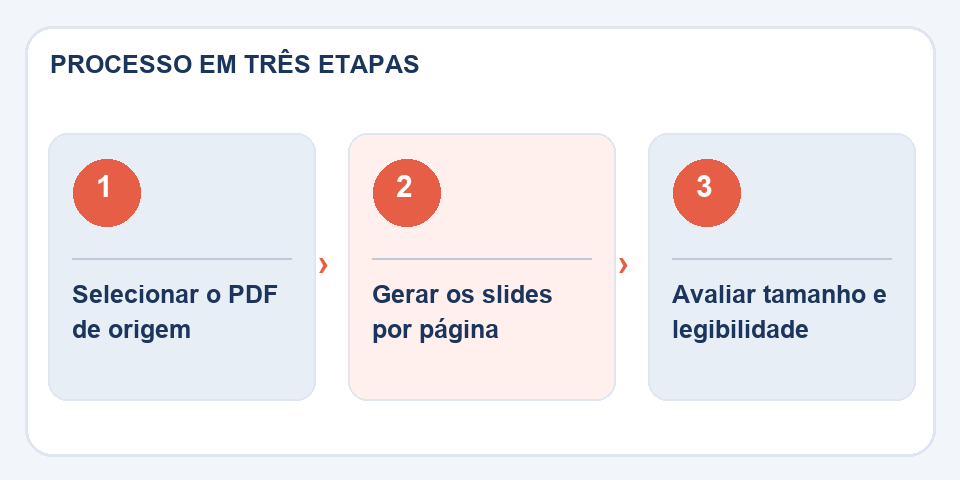
Trang dọc A4 chiếm một vùng hẹp trong một slide ngang. Nếu bạn cố gắng kéo dài nó để lấp đầy toàn bộ màn hình, văn bản có thể bị biến dạng. Tốt nhất nên duy trì tỷ lệ và chấp nhận lợi nhuận hoặc chuẩn bị một phiên bản cụ thể để trình bày.
Báo cáo bằng phông chữ 10 hoặc 11 có thể dễ đọc trên giấy và kém chất lượng trong phòng họp. Trước khi phân phối tệp, chiếu hoặc xem tệp ở chế độ toàn màn hình. Có thể tốt hơn là chỉ trích xuất những đồ họa quan trọng và tạo các slide mới với tiêu đề dài hơn.
Khi xây dựng lại một slide là đáng nỗ lực
Nếu bản trình bày được lặp lại hàng tháng, một trang được raster hóa hoàn toàn sẽ khiến việc cập nhật trong tương lai trở nên khó khăn. Tạo lại các bảng và thành phần thay đổi thường xuyên, chỉ để lại hình ảnh dưới dạng tham chiếu tạm thời.
Lưu bản PDF gốc để so sánh. Khi chia sẻ PPTX cuối cùng, hãy nêu rõ thời điểm các trang trình bày thể hiện các ảnh chụp trang, đặc biệt nếu ai đó trong nhóm muốn chỉnh sửa dữ liệu. Việc tránh được điều bất ngờ này sẽ giúp giảm đáng kể việc làm lại.
Khi xây dựng lại slide tốt hơn là chuyển đổi
Việc nhận bản trình bày chỉ ở dạng PDF là phổ biến nhưng tệp không nhất thiết phải lưu trữ các đối tượng có thể chỉnh sửa được sử dụng để tập hợp các trang trình bày. Hình ảnh có thể trở lại dưới dạng hình ảnh và các hộp văn bản có thể bị phân mảnh. Đối với những sửa chữa nhỏ, chỉ cần chèn các trang làm tài liệu tham khảo trực quan là đủ. Đối với bản trình bày sẽ thay đổi thường xuyên, việc tạo lại biểu đồ hoặc bảng trong PowerPoint thường bền vững hơn.
Một thử nghiệm hữu ích là thử chỉnh sửa tiêu đề, đồ họa và hình ảnh trên các trang chiếu khác nhau. Nếu mỗi phần tử hoạt động như mong đợi thì việc chuyển đổi có thể tiết kiệm rất nhiều công sức. Nếu mọi thứ được hợp nhất thành một hình duy nhất, hãy đánh giá nỗ lực xây dựng lại trước khi hứa hẹn một tệp có thể chỉnh sửa hoàn toàn. Đồng thời lưu giữ tệp PDF dưới dạng tham chiếu trực quan để so sánh lề, biểu trưng và tỷ lệ.
Cũng đọc
- PDF sang PNG: Cách giữ chữ và hình ảnh sắc nét trong hình ảnh
- PDF sang HTML: điều gì thay đổi khi tài liệu trở thành một trang
- Cách nối tài liệu PDF mà không làm xáo trộn thứ tự trang
Tham khảo kỹ thuật: Cấu trúc trang và thứ tự đọc có thể truy cập (W3C).
Những câu hỏi thường xuất hiện
Tôi có thể chỉnh sửa từng câu trong PowerPoint không?
Khi các trang được chèn dưới dạng hình ảnh, văn bản sẽ không trở thành hộp văn bản có thể chỉnh sửa được.
Tôi có thể trình bày bản PDF A4 trên trang chiếu 16:9 không?
Có, nhưng bạn sẽ cần phải điều chỉnh tỷ lệ hoặc chấp nhận lợi nhuận. Việc kéo giãn hình ảnh có thể làm biến dạng nội dung.

Fabiano Freitas có bằng Quản lý Công nghệ Thông tin và viết về công nghệ ứng dụng vào cuộc sống hàng ngày, các công cụ kỹ thuật số và năng suất. Tại FileBito, nó xuất bản hướng dẫn thực tế về PDF, hình ảnh, dữ liệu và chuyển đổi, chú ý đến quyền riêng tư, chất lượng tệp và kiểm tra kết quả.