
Achatar PDF: por que comentários e campos podem mudar na impressão
Descubra como preparar formulários e anotações para impressão, sem perder a versão interativa do PDF original.
Você preencheu um formulário no computador, salvou o arquivo e enviou para impressão. Na folha, algumas respostas ficaram vazias. O problema pode estar na forma como o programa interpreta campos e camadas, e é aí que o achatamento entra na conversa.
O que significa achatar um documento
Achatar, ou flatten, significa incorporar certos elementos visuais ao conteúdo da página. Em vez de depender de um campo preenchível que o próximo leitor precisa interpretar, o texto passa a fazer parte da apresentação final. A ferramenta Achatar PDF é útil para criar cópias destinadas à leitura e à impressão.
Existe uma consequência: campos que antes podiam ser alterados podem deixar de ser editáveis. Comentários, anotações e camadas também podem mudar de comportamento. Faça uma versão separada do arquivo, com nome claro, e mantenha a versão interativa para correções futuras.
Impressão exige mais que aparência
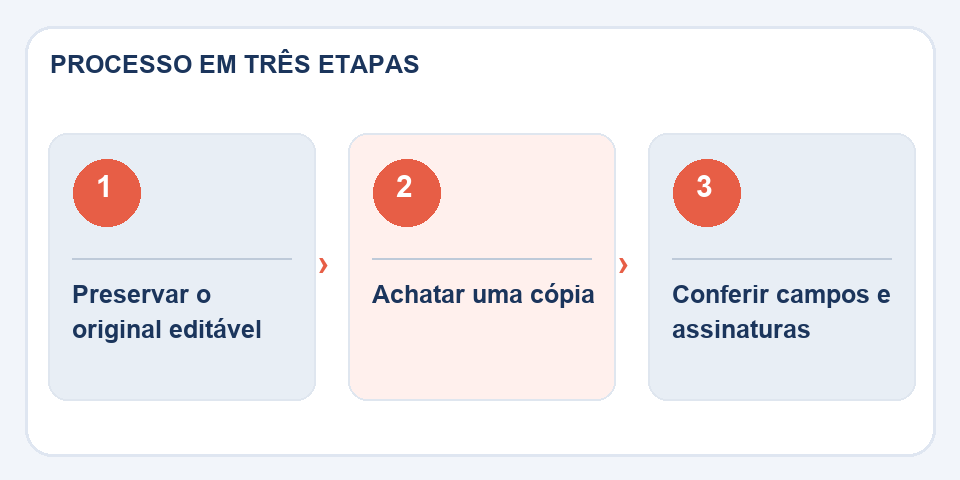
Após o achatamento, faça um teste de impressão ou confira uma visualização confiável. Examine caixas de seleção, assinaturas inseridas como imagem, datas e bordas de tabelas. Documentos muito complexos podem apresentar diferenças entre programas, mesmo depois da operação.
Uma assinatura digital criptográfica merece cuidado especial. Modificar a estrutura do PDF pode invalidar sua verificação. Se existe assinatura certificada, não trate o achatamento como um procedimento neutro: conserve o original assinado e siga o fluxo oficial de envio.
Em que situação evitar
Quando o destinatário ainda precisa preencher campos ou adicionar informações, envie a versão editável. Achatar é uma etapa final de distribuição, escolhida porque você sabe o que a outra pessoa precisa fazer com o documento.
Faça um teste com os campos mais delicados
Formulários podem usar caixas de seleção, campos de data, opções mutuamente exclusivas e assinaturas inseridas visualmente. Confira ao menos um exemplo de cada tipo depois do achatamento. Um campo que aparece preenchido na tela pode não estar gravado da maneira que você imagina; em sistemas diferentes, o resultado pode variar. Um teste em outro leitor revela diferenças antes que cheguem à gráfica ou ao órgão destinatário.
O mesmo raciocínio vale para anotações e carimbos. Se eles servem apenas à revisão interna, considere remover esses elementos da cópia destinada ao público. Se precisam fazer parte do documento final, verifique sua posição e legibilidade. A operação de achatar é útil quando encerra um fluxo de edição; aplicada cedo demais, pode transformar uma correção simples em retrabalho manual.
Leia também
- Word para PDF: a revisão que evita páginas quebradas e fontes trocadas
- PDF para Excel: como recuperar uma tabela sem confiar cegamente nas colunas
- PDF danificado: o que tentar antes de desistir do arquivo
Referência técnica: estilos de impressão e paginação para a web (MDN).

Fabiano Freitas é formado em Gestão da Tecnologia da Informação e escreve sobre tecnologia aplicada ao cotidiano, ferramentas digitais e produtividade. No FileBito, publica orientações práticas sobre PDF, imagens, dados e conversões, com atenção à privacidade, à qualidade dos arquivos e à conferência dos resultados.