
Como criar um formulário PDF com campos realmente preenchíveis
Adicione campos de texto, seleção e lista a um PDF. Processamento no navegador, sem cadastro.
Uma ficha PDF com linhas em branco parece simples até alguém tentar preenchê-la no celular. Campos interativos tornam esse processo mais previsível.
Adicione campos de texto, seleção e lista a um PDF. Processamento no navegador, sem cadastro. Para experimentar, abra Como criar um formulário PDF com campos realmente preenchíveis e acompanhe o que acontece com um exemplo real.
Entenda a ferramenta
Como usar criar formulário pdf
Um formulário preenchível facilita coletar respostas sem que cada pessoa precise imprimir o arquivo. Aqui você adiciona campos de texto, caixas de seleção e listas suspensas a um PDF existente, mantendo as páginas originais. Tudo é processado no navegador.
Envie o PDF, defina um nome único para cada campo, escolha o tipo e informe a página, a distância da esquerda e do topo, largura e altura em milímetros. Adicione quantos campos forem necessários e salve o novo PDF. Para listas, separe as opções com vírgulas.
Abra o resultado em um leitor de PDF e teste todos os campos antes de distribuí-lo. A posição é calculada a partir do canto superior esquerdo da página; páginas com dimensões diferentes podem exigir medidas próprias. Este recurso cria campos interativos, mas não configura assinaturas digitais nem envio automático das respostas.
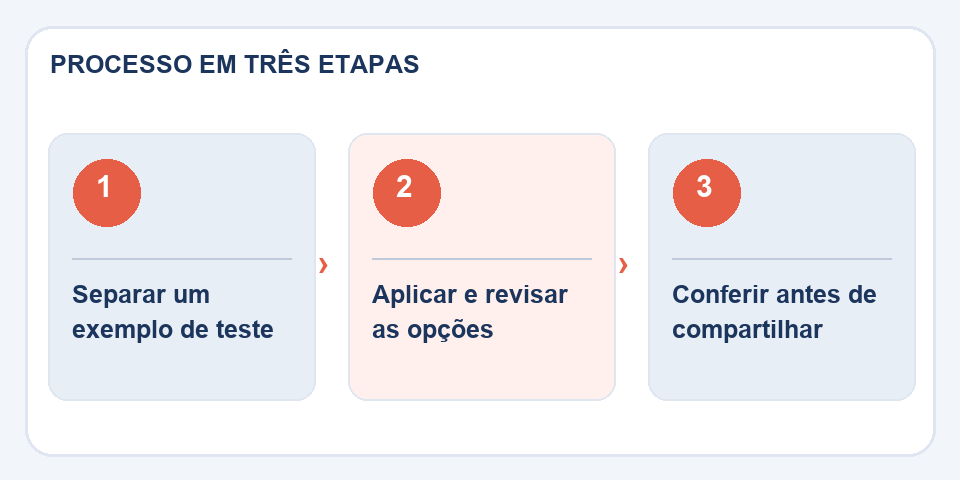
Antes de criar muitos campos, faça um teste com um único campo de texto. Salve o PDF e confirme se a caixa aparece sobre a linha certa. Com a medida acertada, duplique a lógica para as outras perguntas. Nomes de campo claros, como nome_completo ou data_entrega, ajudam a identificar as respostas mais tarde.
Uma caixa de seleção funciona bem para concordâncias independentes; uma lista suspensa economiza espaço quando há várias respostas fixas. Se você precisa que duas alternativas sejam mutuamente exclusivas, revise o formulário em um leitor compatível: esta versão ainda não cria grupos de botões de opção. Guarde o PDF base para mudar a posição dos campos sem acumular versões.
Antes de enviar o PDF
Abra o formulário em um segundo leitor, teste tabulação e salvamento e confira se os dados persistem ao reabrir.
Uma conferência cuidadosa começa pelo arquivo exportado: abra a primeira e a última página, procure trechos cortados e confirme se a ordem faz sentido. Para documentos que serão assinados ou preenchidos, teste os campos e preserve uma versão anterior. Dependendo da alteração, assinaturas digitais podem perder a validade.
Leia também
- Comparar PDFs: encontre mudanças antes de aprovar uma versão
- PDF para JPG: quando transformar uma página em imagem vale a pena
- Texto para PDF: transformar anotações em um documento fácil de compartilhar
Referência técnica: organização e numeração de páginas em PDF (Adobe).

Fabiano Freitas é formado em Gestão da Tecnologia da Informação e escreve sobre tecnologia aplicada ao cotidiano, ferramentas digitais e produtividade. No FileBito, publica orientações práticas sobre PDF, imagens, dados e conversões, com atenção à privacidade, à qualidade dos arquivos e à conferência dos resultados.