
Como remover a senha de um PDF que você pode editar
Entenda em quais situações vale desbloquear um PDF com autorização e como conferir se o resultado abriu corretamente.
Você recebeu um PDF protegido e precisa anexá-lo a um sistema que não aceita arquivos com senha. Antes de sair procurando um desbloqueador, identifique a proteção e confirme se você tem permissão para removê-la. Esse cuidado evita problemas com documentos de terceiros e procedimentos que exigem manter a proteção original.
Primeiro: você conhece a senha de abertura?
Se o documento pede senha antes de mostrar o conteúdo, ela é necessária para acessar normalmente as páginas. Algumas ferramentas também reconhecem arquivos que abrem sem senha, mas trazem restrições de edição ou impressão. São situações diferentes e o resultado depende de como o arquivo foi protegido.
Use Remover senha PDF em arquivos seus ou para os quais recebeu autorização. Quando a ferramenta exigir uma credencial, informe a senha correta. Não conte com a conversão para descobrir senhas desconhecidas de documentos alheios.
Remova a proteção da cópia, não do único original
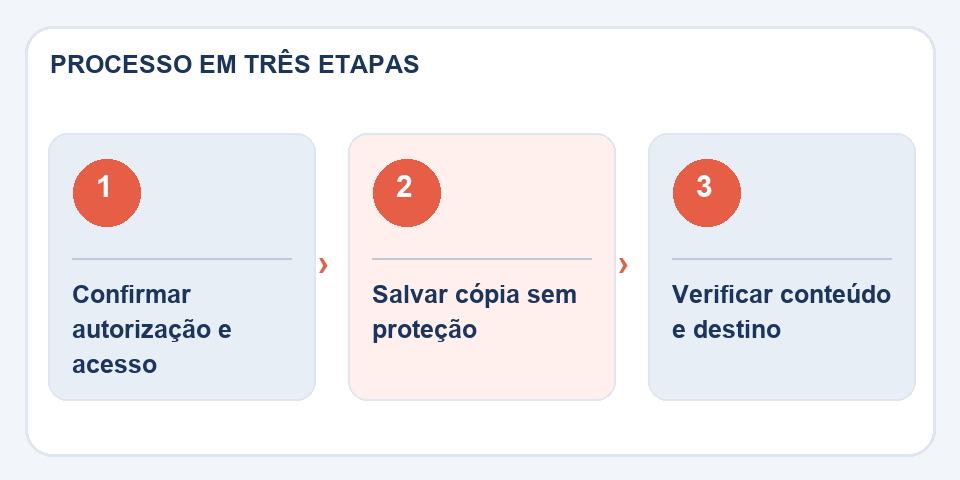
Mantenha o arquivo recebido intacto e salve o resultado com outro nome. Assim, se o novo PDF apresentar alteração em formulários ou incompatibilidade, você poderá voltar ao documento que veio da fonte.
Depois, feche a ferramenta e abra o PDF exportado em um leitor independente. Ele abre sem solicitar a senha? As páginas, imagens e formulários estão presentes? Compare pelo menos uma página com texto pequeno e outra com gráficos ou tabelas.
Nem todo arquivo deve circular sem proteção
Se o documento contém dados pessoais, valores ou contratos, retirar a senha pode facilitar o trabalho do sistema que vai recebê-lo, mas também aumenta a exposição da cópia. Guarde-a em uma pasta com acesso controlado e apague cópias temporárias quando não forem necessárias.
Se o objetivo era apenas ler um PDF, talvez não seja necessário removê-la de forma permanente. A melhor decisão considera o motivo do bloqueio, o destino do arquivo e a autorização de quem criou a proteção.
A melhor solução pode estar com quem enviou
Receber um PDF protegido não significa que a senha foi aplicada por engano. Empresas, bancos e escritórios utilizam essa barreira para controlar a circulação de documentos. Se você precisa trabalhar com o conteúdo e tem autorização, peça ao responsável uma cópia apropriada ou a senha correta. Isso evita tentativas inúteis e preserva um histórico claro de quem liberou o acesso.
Depois de criar uma versão sem bloqueio, trate-a com mais cuidado do que o arquivo anterior: qualquer pessoa com acesso ao novo PDF poderá abri-lo se nenhuma outra proteção existir. Dê um nome diferente à cópia e armazene-a na pasta adequada. Antes de compartilhar, confirme se não havia também restrições de impressão, edição ou distribuição. Remover uma barreira técnica não altera as regras de confidencialidade do documento.
Leia também
- Colocar senha em PDF: como proteger o acesso sem perder o controle
- Assinatura desenhada no PDF e assinatura digital: entenda a diferença
- Achatar PDF: por que comentários e campos podem mudar na impressão
Referência técnica: senhas e proteção de documentos PDF (Adobe).
Perguntas que costumam aparecer
A ferramenta descobre qualquer senha?
Não. O acesso depende da proteção e, em muitos casos, exige conhecer a senha correta.
O conteúdo muda ao retirar a proteção?
A intenção é preservar as páginas, mas revise a saída e mantenha o documento protegido original.

Fabiano Freitas é formado em Gestão da Tecnologia da Informação e escreve sobre tecnologia aplicada ao cotidiano, ferramentas digitais e produtividade. No FileBito, publica orientações práticas sobre PDF, imagens, dados e conversões, com atenção à privacidade, à qualidade dos arquivos e à conferência dos resultados.