
Digitalizar para PDF: documentos legíveis e na ordem certa
Reúna fotos ou capturas da câmera em um PDF. Processamento no navegador, sem cadastro.
Fotografar uma pilha de recibos e salvar tudo no mesmo PDF pode resolver o envio, desde que nenhuma página fique torta ou ilegível.
Reúna fotos ou capturas da câmera em um PDF. Processamento no navegador, sem cadastro. Para experimentar, abra Digitalizar para PDF e acompanhe o que acontece com um exemplo real.
Entenda a ferramenta
Como usar digitalizar para pdf
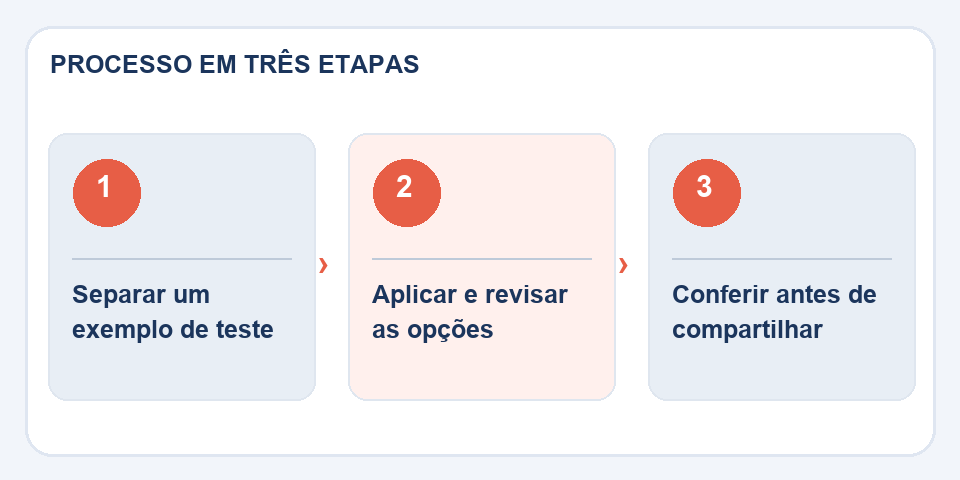
Você pode transformar fotos de recibos, anotações ou páginas físicas em um único PDF. No celular, o botão de câmera oferece a captura do próprio dispositivo; também é possível selecionar imagens já salvas. A ferramenta monta o documento no navegador, sem enviar as fotos ao servidor.
Adicione as imagens, use os botões para definir a ordem das páginas e remova arquivos duplicados. Ao criar o PDF, cada imagem é ajustada proporcionalmente em uma página A4 com margens. Para melhor leitura, fotografe em ambiente iluminado, mantenha o documento plano e evite sombras.
O PDF gerado contém imagens; o texto fotografado não se torna pesquisável automaticamente. Se precisar selecionar ou buscar palavras, execute a ferramenta de OCR depois. A câmera do celular depende das permissões do navegador e do dispositivo.
Se a foto estiver inclinada ou com bordas cortadas, corrija a imagem antes de adicioná-la. Fotografar muito longe reduz a nitidez de letras pequenas; fotografar muito perto pode cortar margens importantes. Para comprovantes, revise números, datas e valores na prévia do arquivo final antes de enviá-lo.
O navegador ajusta imagens grandes para limitar o tamanho do PDF e o uso de memória. Isso ajuda no celular, mas não substitui um equipamento de digitalização quando detalhes minúsculos precisam ser preservados. Guarde as fotos originais até confirmar que o PDF gerado está legível em outra tela.
Antes de enviar o PDF
Confira a ordem, a orientação, o foco e se há dados pessoais visíveis fora do documento.
Uma conferência cuidadosa começa pelo arquivo exportado: abra a primeira e a última página, procure trechos cortados e confirme se a ordem faz sentido. Para documentos que serão assinados ou preenchidos, teste os campos e preserve uma versão anterior. Dependendo da alteração, assinaturas digitais podem perder a validade.
Uma segunda conferência
Em documentos destinados a terceiros, confirme se o leitor consegue pesquisar e selecionar o texto quando isso for necessário. Um PDF que abre normalmente ainda pode ter páginas giradas, trechos sobrepostos ou campos que não persistem depois de salvar. Se houver assinaturas, avalie se a edição altera a validade do documento.
Leia também
- Como criar um formulário PDF com campos realmente preenchíveis
- Comparar PDFs: encontre mudanças antes de aprovar uma versão
- PDF para JPG: quando transformar uma página em imagem vale a pena
Referência técnica: organização e numeração de páginas em PDF (Adobe).

Fabiano Freitas é formado em Gestão da Tecnologia da Informação e escreve sobre tecnologia aplicada ao cotidiano, ferramentas digitais e produtividade. No FileBito, publica orientações práticas sobre PDF, imagens, dados e conversões, com atenção à privacidade, à qualidade dos arquivos e à conferência dos resultados.