
Editar PDF: o que é possível corrigir sem refazer o arquivo
Insira uma anotação de texto na página desejada, com posição, tamanho e cor ajustáveis.
Corrigir um erro de digitação em PDF pode ser bem mais complicado quando o texto foi convertido em imagem ou curvas.
Insira uma anotação de texto na página desejada, com posição, tamanho e cor ajustáveis. Para experimentar, abra Editar PDF e acompanhe o que acontece com um exemplo real.
Entenda a ferramenta
Você recebeu um PDF e precisa escrever uma observação, nome ou informação em um espaço livre? Esta ferramenta acrescenta texto por cima da página escolhida. Você controla a distância da esquerda e do topo em milímetros.
Como obter um bom resultado
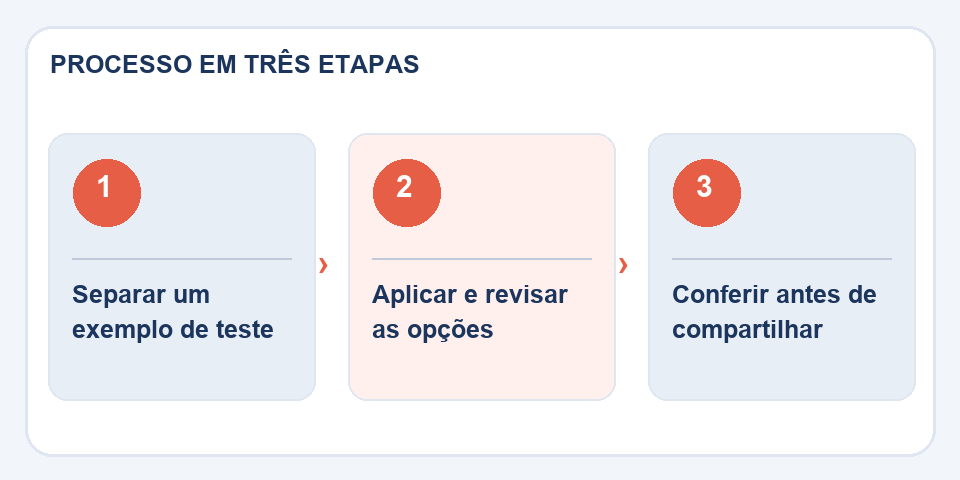
A ferramenta não reescreve parágrafos já existentes. Escolha uma área livre da página e confira o resultado baixado, especialmente se o documento tiver margens estreitas. Para formulários interativos, use a ferramenta de preencher formulário.
Como posicionar o texto
Comece por uma área vazia da página e informe as distâncias a partir da borda esquerda e do topo. Use um tamanho de letra próximo ao do documento para que a anotação fique fácil de ler. Se a página for pequena, teste primeiro com uma frase curta. Abra o arquivo gerado para confirmar se o texto ficou dentro da área visível e se não cobriu uma informação importante. Você pode repetir a operação com outro ajuste, mantendo o original guardado.
O que esta edição faz
O texto novo passa a fazer parte do PDF, mas os parágrafos anteriores continuam lá. Escrever uma palavra sobre outra não apaga o conteúdo original; por isso, esta operação não serve para remover informações sensíveis. Para campos já preparados pelo autor do PDF, prefira a ferramenta de preencher formulário. Para inserir vários textos em páginas diferentes, processe uma página por vez e use o arquivo gerado na etapa seguinte. Alguns caracteres fora das fontes básicas do PDF podem exigir um editor especializado.
Antes de compartilhar
O arquivo é editado localmente no navegador. Guarde o original caso precise voltar ao conteúdo anterior.
Antes de enviar o PDF
Salve outra versão antes de editar. Revise alinhamento, fontes e campos que possam ter perdido sua estrutura.
Uma conferência cuidadosa começa pelo arquivo exportado: abra a primeira e a última página, procure trechos cortados e confirme se a ordem faz sentido. Para documentos que serão assinados ou preenchidos, teste os campos e preserve uma versão anterior. Dependendo da alteração, assinaturas digitais podem perder a validade.
Leia também
- Digitalizar para PDF: documentos legíveis e na ordem certa
- Como criar um formulário PDF com campos realmente preenchíveis
- Comparar PDFs: encontre mudanças antes de aprovar uma versão
Referência técnica: organização e numeração de páginas em PDF (Adobe).

Fabiano Freitas é formado em Gestão da Tecnologia da Informação e escreve sobre tecnologia aplicada ao cotidiano, ferramentas digitais e produtividade. No FileBito, publica orientações práticas sobre PDF, imagens, dados e conversões, com atenção à privacidade, à qualidade dos arquivos e à conferência dos resultados.