
Excel para PDF: como impedir que a tabela seja cortada na impressão
Veja como preparar planilhas, revisar valores e escolher a orientação adequada antes de enviar um relatório em PDF.
Uma planilha parece ótima na tela, mas a prévia de impressão mostra a última coluna numa folha separada. É o tipo de detalhe que transforma um relatório legível em três páginas difíceis de comparar. A correção começa na planilha, antes do botão de exportar.
Defina o que realmente precisa aparecer
Nem todas as abas têm de ir para o PDF. Talvez o destinatário precise apenas do resumo mensal, sem fórmulas auxiliares, colunas de apoio ou dados intermediários. Faça uma cópia da planilha se for necessário ocultar informações e mantenha a fonte original.
Em seguida, ajuste a orientação. Tabelas com muitas colunas costumam ficar mais legíveis em paisagem; listas longas e estreitas podem funcionar em retrato. Reduzir tudo para caber em uma página parece prático, mas pode criar texto microscópico.
Fórmulas, formatos e gráficos pedem atenção
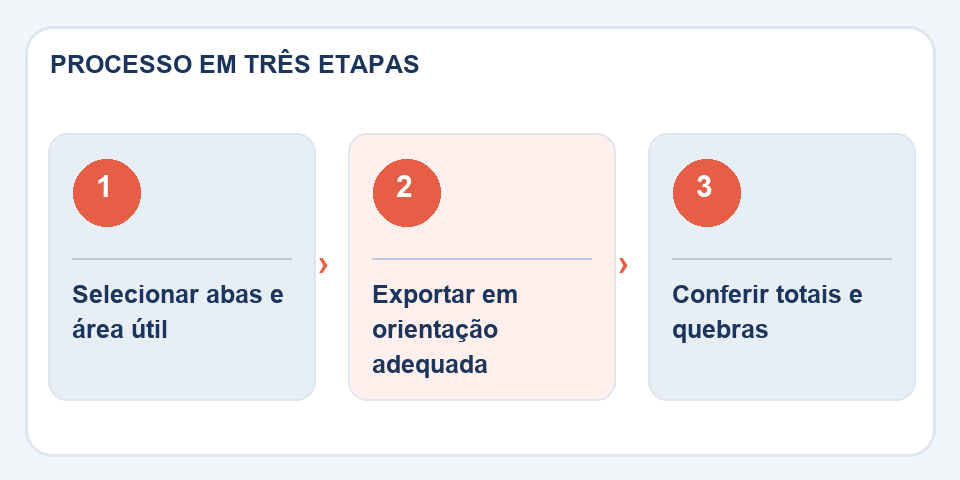
O Excel para PDF permite gerar um documento a partir da planilha. Em conversões simplificadas feitas no navegador, os valores armazenados podem ser exportados sem refazer o cálculo das fórmulas nem recuperar todos os gráficos e estilos. Portanto, salve e recalcule o XLSX no editor antes de começar.
Confira separadores decimais, símbolos monetários, totais e datas. Uma coluna com números alinhados à esquerda pode indicar dados tratados como texto. Isso não impede necessariamente a leitura do PDF, mas pode sinalizar problemas prévios na planilha.
Faça uma prova de leitura, não só uma prova de abertura
Abra a primeira e a última página do PDF. As legendas estão presentes? Os nomes de coluna ainda acompanham os valores? Há algum bloco muito afastado do título? Se o arquivo será impresso, observe margens e quebras.
Quando a fidelidade precisa ser exata, use a área de impressão e a exportação do editor de planilhas. O conversor do navegador é mais útil para tabelas simples. O importante é entregar números que façam sentido fora da tela onde foram montados.
O segredo costuma estar na área de impressão
Uma planilha de controle foi montada com colunas auxiliares fora da tabela principal. Ao exportar tudo, o PDF inclui páginas vazias ou trechos que não deveriam ser enviados. Antes da conversão, defina a área de impressão e confira a visualização de quebras de página no editor. Ajustar a orientação para paisagem pode ajudar, mas comprimir vinte colunas numa folha só geralmente deixa a letra pequena demais.
Se o documento possui cabeçalho de tabela, avalie repeti-lo nas páginas seguintes para que cada folha faça sentido isoladamente. Planilhas financeiras também exigem atenção à escala de impressão: um valor ilegível ou uma coluna cortada pode causar interpretação errada. Depois de exportar, confira os totais e a última linha de cada página. Um PDF estável serve para distribuir informação, não para esconder um problema de layout que ainda existe na planilha.
Leia também
- PDF para Excel: como recuperar uma tabela sem confiar cegamente nas colunas
- Word para PDF: a revisão que evita páginas quebradas e fontes trocadas
- PDF grande demais? Como dividir por capítulo, assunto ou anexo
Referência técnica: estilos de impressão e paginação para a web (MDN).
Perguntas que costumam aparecer
O PDF recalcula fórmulas do Excel?
Não conte com isso em conversões simplificadas. Calcule e salve o arquivo no programa de planilhas antes de converter.
Como evitar fontes muito pequenas?
Ajuste a área de impressão, largura das colunas e orientação antes de exportar.

Fabiano Freitas é formado em Gestão da Tecnologia da Informação e escreve sobre tecnologia aplicada ao cotidiano, ferramentas digitais e produtividade. No FileBito, publica orientações práticas sobre PDF, imagens, dados e conversões, com atenção à privacidade, à qualidade dos arquivos e à conferência dos resultados.