
PowerPoint para PDF: como compartilhar slides sem depender do programa
Prepare uma apresentação PPTX para leitura em PDF e saiba quais animações, fontes e gráficos merecem atenção.
Um cliente pediu a apresentação por e-mail, mas não quer instalar um programa só para ver os slides. PDF é uma boa opção para leitura e arquivamento: cada slide aparece como página. O cuidado está nos elementos que dependem do formato original para funcionar.
Um slide estático precisa se explicar sozinho
Animações podem construir uma explicação em etapas durante a apresentação ao vivo. Ao exportar para PDF, esse movimento desaparece. Se uma seta só aparece depois de um clique, verifique se a informação final ficará visível. O mesmo vale para vídeos embutidos, transições e interações.
Em reuniões, o apresentador completa visualmente o conteúdo com a própria fala. Já o leitor de um PDF não terá esse contexto. Acrescente legendas claras, títulos que identifiquem o assunto e, quando fizer sentido, uma página de conclusão.
O conversor adequado depende da complexidade
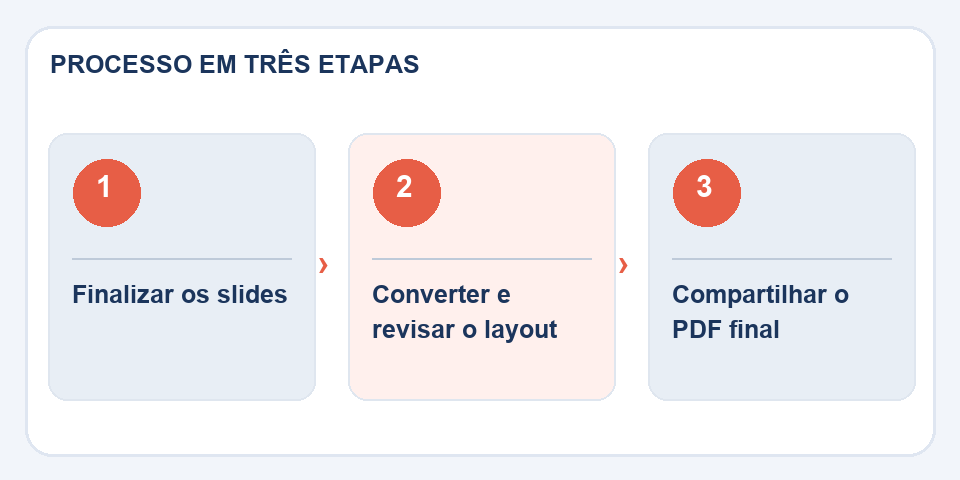
O PowerPoint para PDF do FileBito trabalha com uma reconstrução simplificada de textos e imagens dos slides no navegador. Elementos como formas complexas, temas, gráficos editáveis e fontes especiais podem sofrer alterações. Para apresentações corporativas com identidade visual rígida, use a exportação nativa do editor e compare os resultados.
Não basta conferir a capa. Veja os slides com muitos objetos, diagramas e fotografias recortadas. Se os elementos se sobrepõem, uma pequena mudança de posicionamento pode esconder o número que sustenta a conclusão.
Como conferir antes de enviar
Abra o PDF em tela cheia e avance uma página de cada vez. Confira ordem, margens, contraste e legibilidade das legendas. Em seguida, observe o tamanho do arquivo: apresentações com fotografias de alta resolução podem gerar anexos grandes.
Guarde o PPTX editável para futuras alterações e use o PDF como versão de consulta. Assim, ninguém precisa editar uma captura de tela para corrigir uma data na próxima reunião.
Animação não vira argumento impresso
Uma apresentação pode depender de elementos que aparecem em sequência para explicar um gráfico. Ao transformá-la em PDF, normalmente cada slide vira uma página estática, e etapas intermediárias da animação podem deixar de ser vistas. Se a compreensão depende dessa sequência, crie versões explícitas do slide ou acrescente explicações antes de exportar.
Notas do apresentador, comentários internos e dados associados a gráficos merecem revisão por outro motivo: o que é visível no arquivo final pode não coincidir com o que você imaginou distribuir. Confirme se o PDF contém somente os slides destinados ao público. Em apresentações com links externos, teste-os após a conversão. Por fim, veja o arquivo em tela pequena: um texto legível no telão durante a palestra pode ficar apertado quando o material é enviado por mensagem.
Leia também
- PDF para PowerPoint: como reaproveitar páginas em uma apresentação
- Word para PDF: a revisão que evita páginas quebradas e fontes trocadas
- PDF pesado para enviar por e-mail: o que realmente diminui o arquivo
Referência técnica: estrutura de páginas e ordem de leitura acessível (W3C).
Perguntas que costumam aparecer
As animações aparecem no PDF?
Não como no PowerPoint; o PDF é normalmente uma sequência de páginas estáticas.
A apresentação mantém todos os gráficos?
O suporte depende do conversor. Elementos complexos precisam ser conferidos contra o PPTX original.

Fabiano Freitas é formado em Gestão da Tecnologia da Informação e escreve sobre tecnologia aplicada ao cotidiano, ferramentas digitais e produtividade. No FileBito, publica orientações práticas sobre PDF, imagens, dados e conversões, com atenção à privacidade, à qualidade dos arquivos e à conferência dos resultados.