
Vergleichen Sie PDFs: Suchen Sie nach Änderungen, bevor Sie eine Version genehmigen
Suchen Sie nach Seiten, deren extrahierbarer Text zwischen zwei Versionen eines Dokuments geändert wurde.
Der Erhalt zweier Verträge, die als „endgültige Version“ bezeichnet werden, ist eine Einladung, Änderungen durcheinander zu bringen. Ein Vergleich hilft Ihnen herauszufinden, was sich zwischen Dokumenten geändert hat.
Suchen Sie nach Seiten, deren extrahierbarer Text zwischen zwei Versionen eines Dokuments geändert wurde. Um es auszuprobieren, öffnen Sie es Vergleichen Sie PDFs und verfolgen Sie, was passiert, anhand eines echten Beispiels.
Verstehen Sie das Werkzeug
Bei der Prüfung eines aktualisierten Angebots oder Vertrags kann es schwierig sein, sich daran zu erinnern, wo sich der Wortlaut geändert hat. Senden Sie beide Versionen, um den von jeder Seite extrahierten Text zu vergleichen und einen einfachen Bericht zu erstellen.
So erzielen Sie ein gutes Ergebnis
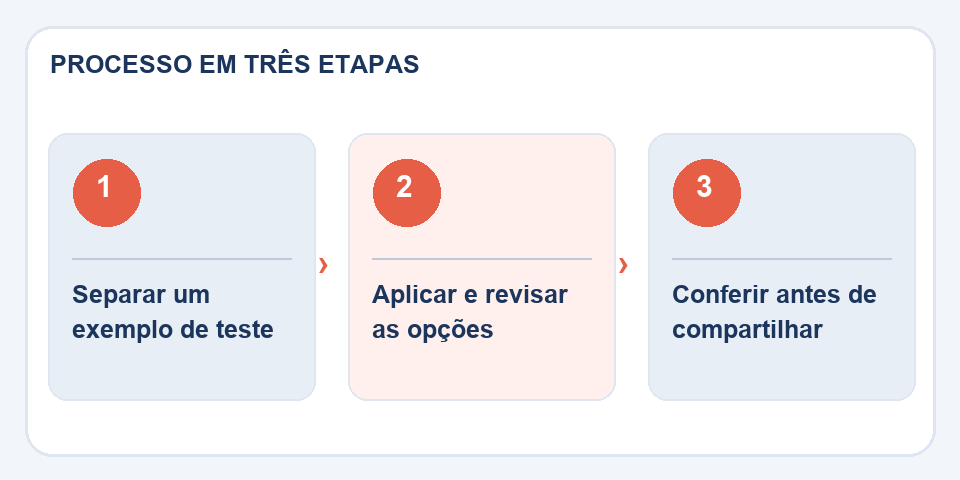
Der Vergleich untersucht auswählbaren Text. Bilder, Grafiken, Formatierungen und rein visuelle Änderungen gelangen nicht in den Bericht. Wenn eine Version gescannt wird, wenden Sie vor dem Vergleich OCR an.
So lesen Sie den Bericht
Wählen Sie im ersten Feld die vorherige Version und im zweiten die aktuelle Version aus. Das Tool extrahiert den Text von jeder Seite und listet die Seiten auf, deren Inhalt nicht übereinstimmt. Der TXT-Bericht kann Ihnen dabei helfen, lange Passagen zu überprüfen. Gehen Sie jedoch immer auf beide PDFs zurück, um den Kontext der Änderung zu verstehen. Eine neue oder entfernte Seite kann den Inhalt nachfolgender Seiten verdrängen und zu mehreren Unterschieden führen; Dies bedeutet nicht unbedingt, dass jeder Satz neu geschrieben wurde.
Grenzen des Textvergleichs
Änderungen in Farbe, Schriftgröße, visueller Signatur, Bild oder Position werden nicht erkannt. Ohne Textebene gescannte PDFs können zum Vergleich leer erscheinen. Wenn dies der Fall ist, wenden Sie vor dem Vergleich OCR auf jede Datei an und prüfen Sie, ob die Erkennung gut war. Durch die Extraktion können Wörter auch in einer anderen Reihenfolge zusammengefügt werden, wenn die PDF-Datei Spalten oder Tabellen verwendet. Nutzen Sie den Bericht für Verträge, Angebote und wichtige Dokumente als Ausgangspunkt und nicht als Ersatz für die Lektüre der Vollversionen.
Vor dem Teilen
Lesen Sie die im Original-PDF angegebenen Auszüge, bevor Sie Entscheidungen treffen. Das Tool dient als Unterstützung beim Auffinden von Unterschieden.
Vor dem Versenden des PDFs
Visuelle Überarbeitungen können Layoutverschiebungen mit Inhaltsänderungen verwechseln. Überprüfen Sie Seiten, Nummern und Signaturen im Original.
Eine sorgfältige Prüfung beginnt mit der exportierten Datei: Öffnen Sie die erste und letzte Seite, suchen Sie nach ausgeschnittenen Abschnitten und bestätigen Sie, dass die Reihenfolge sinnvoll ist. Testen Sie bei Dokumenten, die unterzeichnet oder ausgefüllt werden, die Felder und bewahren Sie eine frühere Version auf. Abhängig von der Änderung können digitale Signaturen ungültig werden.
Lesen Sie auch
- PDF zu JPG: Wenn es sich lohnt, eine Seite in ein Bild umzuwandeln
- Text in PDF: Verwandeln Sie Notizen in ein einfach zu teilendes Dokument
- So entfernen Sie das Passwort aus einer PDF-Datei, die Sie bearbeiten können
Technische Referenz: Organisation und Nummerierung der Seiten in PDF (Adobe).

Fabiano Freitas hat einen Abschluss in Informationstechnologiemanagement und schreibt über Technologien im Alltag, digitale Tools und Produktivität. Bei FileBito werden praktische Anleitungen zu PDF, Bildern, Daten und Konvertierungen veröffentlicht, wobei der Schwerpunkt auf Datenschutz, Dateiqualität und Prüfergebnissen liegt.