
Comment créer un formulaire PDF avec des champs véritablement remplissables
Ajoutez des champs de texte, de sélection et de liste à un PDF. Traitement dans le navigateur, sans inscription.
Un formulaire PDF avec des lignes vierges semble simple jusqu'à ce que quelqu'un essaie de le remplir sur son téléphone portable. Les champs interactifs rendent ce processus plus prévisible.
Ajoutez des champs de texte, de sélection et de liste à un PDF. Traitement dans le navigateur, sans inscription. Pour l'essayer, ouvrez Comment créer un formulaire PDF avec des champs véritablement remplissables et suivez ce qui se passe avec un exemple réel.
Comprendre l'outil
Comment utiliser créer un formulaire PDF
Un formulaire à remplir facilite la collecte des réponses sans que chaque personne ait à imprimer le fichier. Ici, vous ajoutez des champs de texte, des cases à cocher et des listes déroulantes à un PDF existant tout en conservant les pages d'origine. Tout est traité dans le navigateur.
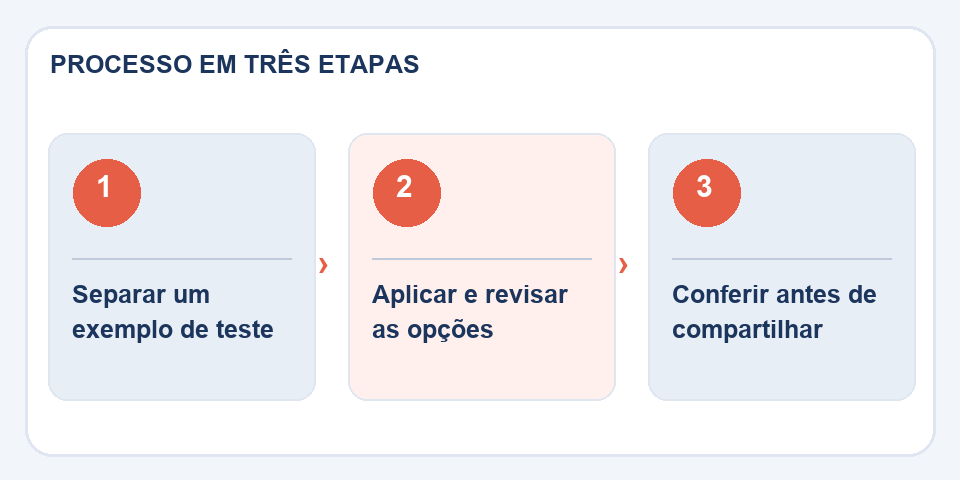
Envoyez le PDF, définissez un nom unique pour chaque champ, choisissez le type et saisissez la page, la distance entre la gauche et le haut, la largeur et la hauteur en millimètres. Ajoutez autant de champs que nécessaire et enregistrez le nouveau PDF. Pour les listes, séparez les options par des virgules.
Ouvrez le résultat dans un lecteur PDF et testez tous les champs avant de le distribuer. La position est calculée à partir du coin supérieur gauche de la page ; Les pages de dimensions différentes peuvent nécessiter leurs propres mesures. Cette fonctionnalité crée des champs interactifs, mais ne configure pas les signatures numériques ni n'envoie automatiquement de réponses.
Avant de créer plusieurs champs, testez-le avec un seul champ de texte. Enregistrez le PDF et confirmez que la case apparaît sur la bonne ligne. Avec la bonne mesure, dupliquez la logique pour les autres questions. Des noms de champs clairs, tels que full_name ou due_date, vous aident à identifier les réponses ultérieurement.
Une case à cocher fonctionne bien pour les concordances indépendantes ; une liste déroulante permet d'économiser de l'espace lorsqu'il y a plusieurs réponses collantes. Si vous avez besoin que deux alternatives s'excluent mutuellement, consultez le formulaire dans un lecteur pris en charge : cette version ne crée pas encore de groupes de boutons radio. Enregistrez le PDF de base pour modifier la position des champs sans accumuler de versions.
Avant d'envoyer le PDF
Ouvrez le formulaire dans un deuxième lecteur, testez la tabulation et l'enregistrement et vérifiez si les données persistent à la réouverture.
Une vérification minutieuse commence par le fichier exporté : ouvrez la première et la dernière page, recherchez les sections coupées et confirmez que l'ordre est logique. Pour les documents qui seront signés ou complétés, testez les champs et conservez une version antérieure. En fonction du changement, les signatures numériques peuvent devenir invalides.
Lire aussi
- Comparer des PDF : recherchez les modifications avant d'approuver une version
- PDF en JPG : quand transformer une page en image en vaut la peine
- Texte en PDF : transformez vos notes en un document facile à partager
Référence technique : organisation et numérotation des pages en PDF (Adobe).

Fabiano Freitas est diplômé en gestion des technologies de l'information et écrit sur les technologies appliquées à la vie quotidienne, aux outils numériques et à la productivité. Chez FileBito, il publie des conseils pratiques sur les PDF, les images, les données et les conversions, en accordant une attention particulière à la confidentialité, à la qualité des fichiers et à la vérification des résultats.