
Excel vers PDF : Comment éviter que le tableau ne soit coupé lors de l'impression
Découvrez comment préparer des feuilles de calcul, vérifier les valeurs et choisir les conseils appropriés avant de soumettre un rapport PDF.
Une feuille de calcul s'affiche parfaitement à l'écran, mais l'aperçu avant impression affiche la dernière colonne sur une feuille séparée. C'est le genre de détail qui transforme un rapport lisible en trois pages difficiles à comparer. La correction démarre dans le tableur, avant le bouton d'export.
Définir ce qui doit réellement apparaître
Tous les onglets ne doivent pas nécessairement accéder au PDF. Peut-être que le destinataire n'a besoin que du résumé mensuel, sans formules auxiliaires, colonnes de support ou données intermédiaires. Faites une copie de la feuille de calcul s'il est nécessaire de masquer des informations et de conserver la source originale.
Ajustez ensuite l’orientation. Les tableaux comportant de nombreuses colonnes ont tendance à être plus lisibles en mode paysage ; Des rayures longues et étroites peuvent fonctionner en portrait. Tout réduire pour tenir sur une seule page semble pratique, mais cela peut créer un texte microscopique.
Les formules, les formats et les graphiques exigent de l'attention
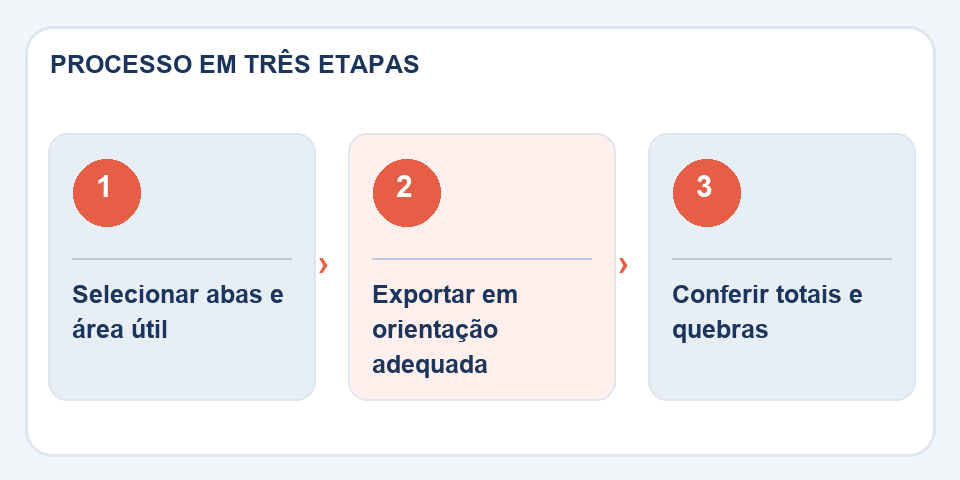
O Excel en PDFvous permet de générer un document à partir de la feuille de calcul. Dans les conversions simplifiées effectuées dans le navigateur, les valeurs stockées peuvent être exportées sans recalculer les formules ni récupérer tous les graphiques et styles. Enregistrez donc et recalculez le XLSX dans l'éditeur avant de commencer.
Vérifiez les séparateurs décimaux, les symboles monétaires, les totaux et les dates. Une colonne avec des nombres alignés à gauche peut indiquer des données traitées comme du texte. Cela n'empêche pas nécessairement la lecture du PDF, mais cela peut signaler des problèmes antérieurs dans la feuille de calcul.
Passez un test de lecture, pas seulement un test d'ouverture
Ouvrez la première et la dernière page du PDF. Les sous-titres sont-ils présents ? Les noms de colonnes suivent-ils toujours les valeurs ? Y a-t-il des blocs trop éloignés du titre ? Si le fichier doit être imprimé, notez les marges et les sauts.
Lorsque la fidélité doit être exacte, utilisez la zone d'impression et l'export du tableur. Le convertisseur de navigateur est particulièrement utile pour les tableaux simples. L’important est de livrer des chiffres qui ont du sens en dehors de l’écran où ils ont été assemblés.
Le secret réside généralement dans le domaine de l'impression
Une feuille de contrôle a été créée avec des colonnes auxiliaires en dehors du tableau principal. Lors de l'exportation du tout, le PDF comprend des pages vides ou des extraits qui ne doivent pas être envoyés. Avant la conversion, définissez la zone d'impression et vérifiez l'aperçu des sauts de page dans l'éditeur. Ajuster l'orientation en mode paysage peut aider, mais le fait de regrouper vingt colonnes sur une seule feuille rend souvent la police trop petite.
Si le document comporte un en-tête de tableau, pensez à le répéter sur les pages suivantes afin que chaque feuille ait un sens isolément. Les feuilles de calcul financières nécessitent également de faire attention à l'échelle d'impression : une valeur illisible ou une colonne coupée peut provoquer une mauvaise interprétation. Après l'exportation, vérifiez les totaux et la dernière ligne de chaque page. Un PDF stable sert à diffuser des informations, pas à cacher un problème de mise en page qui existe toujours dans la feuille de calcul.
Lire aussi
- PDF vers Excel : comment récupérer un tableau sans faire confiance aveuglément aux colonnes
- Word to PDF : la révision qui évite les pages cassées et les polices modifiées
- PDF trop gros ? Comment diviser par chapitre, sujet ou pièce jointe
Référence technique : styles d'impression et de pagination pour le Web (MDN).
Des questions qui reviennent souvent
Le PDF recalcule-t-il les formules Excel ?
Ne comptez pas là-dessus pour des conversions simplifiées. Calculez et enregistrez le fichier dans votre tableur avant de le convertir.
Comment éviter les très petites polices ?
Ajustez la zone d'impression, la largeur des colonnes et l'orientation avant d'exporter.

Fabiano Freitas est diplômé en gestion des technologies de l'information et écrit sur les technologies appliquées à la vie quotidienne, aux outils numériques et à la productivité. Chez FileBito, il publie des conseils pratiques sur les PDF, les images, les données et les conversions, en accordant une attention particulière à la confidentialité, à la qualité des fichiers et à la vérification des résultats.