
Excel ke PDF: Cara mencegah tabel terpotong saat dicetak
Lihat cara menyiapkan spreadsheet, meninjau nilai, dan memilih panduan yang sesuai sebelum mengirimkan laporan PDF.
Spreadsheet tampak bagus di layar, namun pratinjau cetak memperlihatkan kolom terakhir pada lembar terpisah. Ini adalah jenis detail yang mengubah laporan yang dapat dibaca menjadi tiga halaman yang sulit untuk dibandingkan. Koreksi dimulai di spreadsheet, sebelum tombol ekspor.
Tentukan apa yang benar-benar perlu ditampilkan
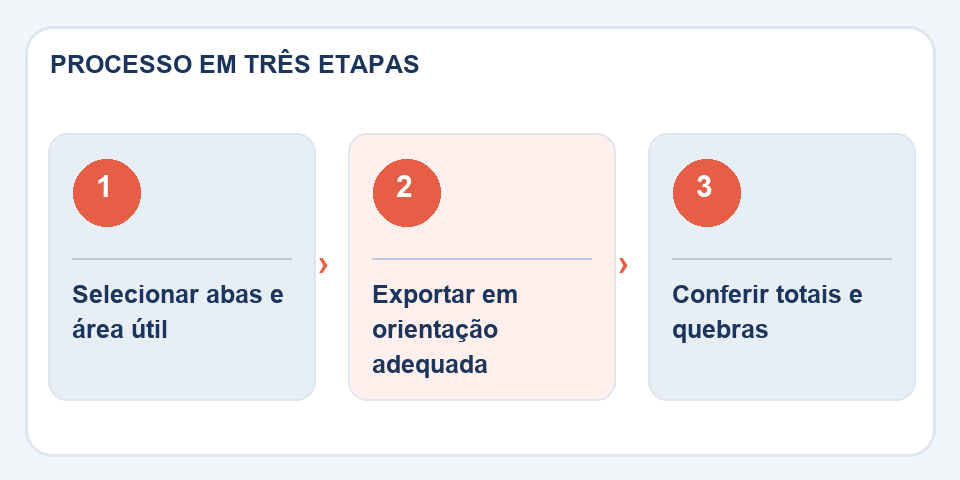
Tidak semua tab harus masuk ke PDF. Mungkin penerima hanya membutuhkan ringkasan bulanan, tanpa rumus tambahan, kolom pendukung, atau data perantara. Buatlah salinan spreadsheet jika diperlukan untuk menyembunyikan informasi dan menjaga sumber aslinya.
Kemudian sesuaikan orientasinya. Tabel dengan banyak kolom cenderung lebih mudah dibaca dalam lanskap; Garis-garis yang panjang dan sempit dapat digunakan dalam potret. Mengecilkan semuanya agar muat dalam satu halaman tampaknya praktis, namun dapat menghasilkan teks mikroskopis.
Rumus, format, dan grafik memerlukan perhatian
O Excel ke PDFmemungkinkan Anda membuat dokumen dari spreadsheet. Dalam konversi sederhana yang dilakukan di browser, nilai yang disimpan dapat diekspor tanpa menghitung ulang rumus atau mengambil semua grafik dan gaya. Jadi simpan dan hitung ulang XLSX di editor sebelum Anda mulai.
Periksa pemisah desimal, simbol mata uang, total dan tanggal. Kolom dengan angka rata kiri mungkin menunjukkan data yang diperlakukan sebagai teks. Hal ini tidak serta merta mencegah PDF dibaca, namun mungkin menandakan adanya masalah sebelumnya pada spreadsheet.
Ikuti tes membaca, bukan hanya tes pembukaan
Buka halaman pertama dan terakhir PDF. Apakah ada subtitle? Apakah nama kolom masih melacak nilai? Apakah ada blok yang terlalu jauh dari judulnya? Jika file akan dicetak, perhatikan margin dan jedanya.
Jika ketelitian harus tepat, gunakan area cetak dan ekspor editor spreadsheet. Konverter browser paling berguna untuk tabel sederhana. Hal yang penting adalah menyampaikan angka-angka yang masuk akal di luar layar tempat angka-angka tersebut disusun.
Rahasianya biasanya ada di area percetakan
Spreadsheet kontrol dibuat dengan kolom tambahan di luar tabel utama. Saat mengekspor semuanya, PDF menyertakan halaman kosong atau kutipan yang tidak boleh dikirim. Sebelum konversi, tentukan area cetak dan periksa pratinjau hentian halaman di editor. Menyesuaikan orientasi ke lanskap dapat membantu, tetapi menjejalkan dua puluh kolom ke dalam satu lembar sering kali membuat font menjadi terlalu kecil.
Jika dokumen memiliki header tabel, pertimbangkan untuk mengulanginya di halaman berikutnya sehingga setiap lembar dapat dipahami secara terpisah. Spreadsheet keuangan juga memerlukan perhatian pada skala pencetakan: nilai yang tidak terbaca atau kolom yang terpotong dapat menyebabkan salah tafsir. Setelah mengekspor, periksa total dan baris terakhir setiap halaman. PDF yang stabil berfungsi untuk mendistribusikan informasi, bukan untuk menyembunyikan masalah tata letak yang masih ada di spreadsheet.
Baca juga
- PDF ke Excel: Cara Memulihkan Tabel Tanpa Mempercayai Kolom Secara Membutuhkan
- Word ke PDF: revisi yang menghindari halaman rusak dan perubahan font
- PDF terlalu besar? Caranya membagi berdasarkan bab, pokok bahasan atau lampiran
Referensi teknis: gaya cetak dan penomoran halaman untuk web (MDN).
Pertanyaan yang sering muncul
Apakah PDF menghitung ulang rumus Excel?
Jangan mengandalkan ini untuk konversi yang disederhanakan. Hitung dan simpan file dalam program spreadsheet Anda sebelum mengonversi.
Bagaimana cara menghindari font yang sangat kecil?
Sesuaikan area cetak, lebar kolom, dan orientasi sebelum mengekspor.

Fabiano Freitas memiliki gelar di bidang Manajemen Teknologi Informasi dan menulis tentang teknologi yang diterapkan dalam kehidupan sehari-hari, alat digital, dan produktivitas. Di FileBito, ia menerbitkan panduan praktis tentang PDF, gambar, data, dan konversi, dengan memperhatikan privasi, kualitas file, dan hasil pemeriksaan.