
Cara menghapus kata sandi dari PDF dapat Anda edit
Pahami dalam situasi apa sebaiknya membuka kunci PDF dengan otorisasi dan cara memeriksa apakah hasilnya dibuka dengan benar.
Anda telah menerima PDF yang dilindungi dan perlu melampirkannya ke sistem yang tidak menerima file dengan kata sandi. Sebelum Anda mencari pembuka kunci, identifikasi perlindungannya dan konfirmasikan bahwa Anda memiliki izin untuk menghapusnya. Kehati-hatian ini menghindari masalah dengan dokumen dan prosedur pihak ketiga yang memerlukan pemeliharaan perlindungan asli.
Pertama: apakah Anda tahu kata sandi pembukanya?
Jika dokumen meminta kata sandi sebelum menampilkan konten, halaman tersebut perlu diakses secara normal. Beberapa alat juga mengenali file yang dibuka tanpa kata sandi, namun memiliki batasan pengeditan atau pencetakan. Ini adalah situasi yang berbeda dan hasilnya bergantung pada cara file dilindungi.
MenggunakanHapus kata sandi PDFdalam file yang Anda miliki atau yang telah Anda terima otorisasinya. Jika alat memerlukan kredensial, masukkan kata sandi yang benar. Jangan mengandalkan konversi untuk menemukan kata sandi yang tidak diketahui dari dokumen orang lain.
Hapus perlindungan dari salinannya, bukan satu-satunya yang asli
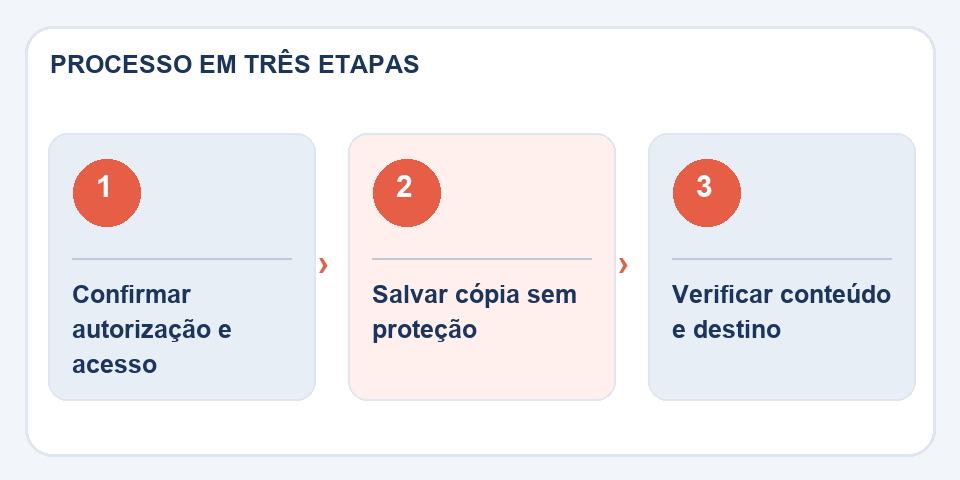
Jaga agar file yang diterima tetap utuh dan simpan hasilnya dengan nama lain. Dengan cara ini, jika PDF baru menunjukkan perubahan bentuk atau ketidakcocokan, Anda dapat kembali ke dokumen yang berasal dari sumbernya.
Kemudian, tutup alat tersebut dan buka PDF yang diekspor di pembaca mandiri. Apakah bisa terbuka tanpa meminta kata sandi? Apakah halaman, gambar, dan formulir ada? Bandingkan setidaknya satu halaman dengan teks kecil dan satu lagi dengan grafik atau tabel.
Tidak semua file harus beredar tanpa perlindungan
Jika dokumen berisi data pribadi, nilai atau kontrak, menghapus kata sandi dapat mempermudah pekerjaan sistem yang menerimanya, tetapi juga meningkatkan eksposur salinannya. Simpan dalam folder dengan akses terkontrol dan hapus salinan sementara jika tidak diperlukan.
Jika tujuannya hanya untuk membaca PDF, Anda mungkin tidak perlu menghapusnya secara permanen. Keputusan terbaik mempertimbangkan alasan pemblokiran, tujuan file dan otorisasi siapa pun yang membuat perlindungan.
Solusi terbaik mungkin terletak pada siapa pun yang mengirimkannya
Menerima PDF yang dilindungi tidak berarti kata sandi diterapkan karena kesalahan. Perusahaan, bank, dan kantor menggunakan penghalang ini untuk mengontrol peredaran dokumen. Jika Anda perlu mengerjakan konten dan memiliki izin, mintalah orang yang bertanggung jawab untuk memberikan salinan yang sesuai atau kata sandi yang benar. Hal ini menghindari upaya yang sia-sia dan menjaga riwayat yang jelas tentang siapa yang memberikan akses.
Setelah Anda membuat versi non-locking, perlakukan dengan lebih hati-hati dibandingkan file sebelumnya: siapa pun yang memiliki akses ke PDF baru akan dapat membukanya jika tidak ada perlindungan lain. Beri nama salinan yang berbeda dan simpan di folder yang sesuai. Sebelum berbagi, pastikan juga tidak ada batasan pencetakan, pengeditan, atau distribusi. Menghapus hambatan teknis tidak mengubah aturan kerahasiaan dokumen.
Baca juga
- Masukkan kata sandi pada PDF: cara melindungi akses tanpa kehilangan kendali
- Tanda tangan yang digambar pada PDF dan tanda tangan digital: pahami perbedaannya
- Ratakan PDF: mengapa komentar dan kolom dapat berubah saat mencetak
Referensi teknis: kata sandi dan perlindungan dokumen PDF (Adobe).
Pertanyaan yang sering muncul
Apakah alat ini menemukan kata sandi?
Tidak. Akses bergantung pada perlindungan dan, dalam banyak kasus, memerlukan mengetahui kata sandi yang benar.
Apakah kontennya berubah saat perlindungan dihilangkan?
Tujuannya adalah untuk melestarikan halaman-halaman tersebut, tetapi meninjau hasilnya dan menyimpan dokumen asli yang dilindungi.

Fabiano Freitas memiliki gelar di bidang Manajemen Teknologi Informasi dan menulis tentang teknologi yang diterapkan dalam kehidupan sehari-hari, alat digital, dan produktivitas. Di FileBito, ia menerbitkan panduan praktis tentang PDF, gambar, data, dan konversi, dengan memperhatikan privasi, kualitas file, dan hasil pemeriksaan.