
PDF ke PowerPoint: cara menggunakan kembali halaman dalam presentasi
Gunakan halaman PDF sebagai slide dan pahami kapan kontennya berupa gambar, tanpa teks dan bentuk yang dapat diedit.
Anda memiliki laporan yang siap dalam PDF dan ingin mempresentasikannya pada rapat. Memasukkan halaman sebagai slide sepertinya merupakan jalan keluar yang cepat — dan sering kali memang demikian. Kejutan muncul ketika seseorang mencoba memilih grafik untuk diubah warnanya dan menemukan bahwa keseluruhan slide adalah sebuah gambar.
Slide sebagai gambar mempunyai kelebihan
Saat mengubah halaman PDF menjadi gambar, tampilan umum biasanya dipertahankan: tabel, foto, dan judul tetap pada posisinya semula. Berguna untuk menampilkan laporan, bukti visual, dan dokumen yang sudah disetujui yang tidak memerlukan pengeditan konten.
O PDF ke PowerPointmenggunakan strategi ini. Bayangkan hasilnya sebagai album slide yang mereproduksi halaman, bukan sebagai rekonstruksi presentasi aslinya. Jika Anda perlu mengubah setiap kotak teks, font PPTX asli masih merupakan pilihan terbaik.
Proporsi dan pembacaan di layar
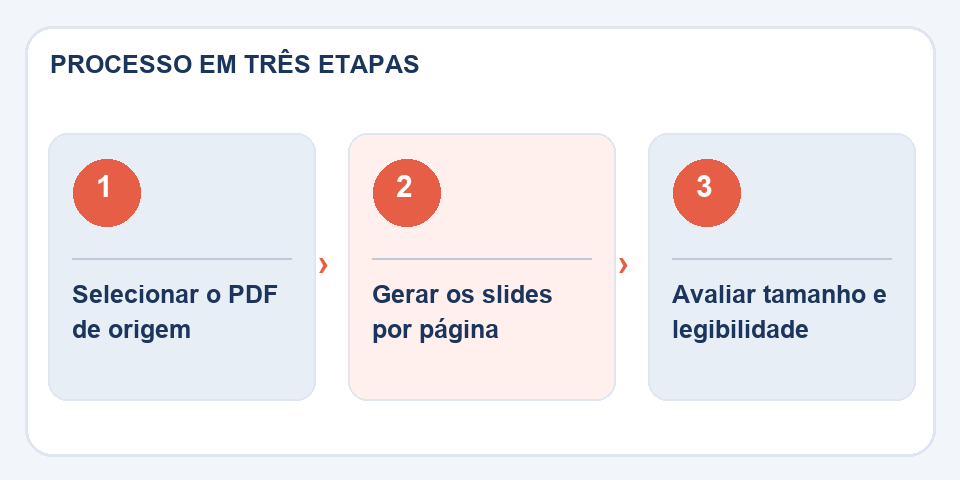
Halaman potret A4 menempati area sempit dalam slide horizontal. Jika Anda mencoba meregangkannya hingga memenuhi seluruh layar, teks mungkin berubah bentuk. Yang terbaik adalah menjaga proporsi dan menerima margin atau menyiapkan versi tertentu untuk presentasi.
Laporan dalam font 10 atau 11 mungkin terbaca di atas kertas dan buruk di ruang rapat. Sebelum mendistribusikan file, proyeksikan atau lihat dalam layar penuh. Mungkin lebih baik mengekstrak grafik penting saja dan membuat slide baru dengan judul yang lebih panjang.
Ketika membangun kembali sebuah slide sepadan dengan usaha yang dilakukan
Jika presentasi akan diulang setiap bulan, halaman yang sepenuhnya diraster akan mempersulit pembaruan di masa mendatang. Buat ulang tabel dan elemen yang sering berubah, biarkan gambar sebagai referensi sementara saja.
Simpan PDF asli untuk perbandingan. Saat membagikan PPTX akhir, nyatakan kapan slide mewakili pengambilan halaman, terutama jika seseorang di tim ingin mengedit data. Menghindari kejutan ini sangat mengurangi pengerjaan ulang.
Saat membangun kembali slide lebih baik daripada mengonversi
Menerima presentasi hanya dalam PDF adalah hal biasa, namun file tersebut tidak selalu menyimpan objek yang dapat diedit yang digunakan untuk menyusun slide. Grafik mungkin kembali sebagai gambar, dan kotak teks mungkin tampak terfragmentasi. Untuk koreksi kecil, mungkin cukup dengan menyisipkan halaman sebagai referensi visual. Untuk presentasi yang sering berubah, membuat ulang bagan atau tabel di PowerPoint seringkali lebih berkelanjutan.
Tes yang bermanfaat adalah mencoba mengedit judul, grafik, dan gambar pada slide yang berbeda. Jika setiap elemen berperilaku seperti yang diharapkan, konversi dapat menghemat banyak pekerjaan. Jika semuanya digabungkan menjadi satu gambar, evaluasi upaya rekonstruksi sebelum menjanjikan file yang dapat diedit sepenuhnya. Simpan juga PDF sebagai referensi visual untuk membandingkan margin, logo, dan proporsi.
Baca juga
- PDF ke PNG: Cara Menjaga Huruf dan Grafik Tetap Tajam pada Gambar
- PDF ke HTML: apa yang berubah ketika dokumen menjadi halaman
- Cara menggabungkan dokumen PDF tanpa mengacaukan urutan halaman
Referensi teknis: struktur halaman dan urutan membaca yang dapat diakses (W3C).
Pertanyaan yang sering muncul
Bisakah saya mengedit setiap kalimat di PowerPoint?
Saat halaman disisipkan sebagai gambar, teks tidak menjadi kotak teks yang dapat diedit.
Bisakah saya menyajikan PDF A4 pada slide 16:9?
Ya, tapi Anda perlu menyesuaikan proporsinya atau menerima margin. Meregangkan gambar dapat mengubah bentuk konten.

Fabiano Freitas memiliki gelar di bidang Manajemen Teknologi Informasi dan menulis tentang teknologi yang diterapkan dalam kehidupan sehari-hari, alat digital, dan produktivitas. Di FileBito, ia menerbitkan panduan praktis tentang PDF, gambar, data, dan konversi, dengan memperhatikan privasi, kualitas file, dan hasil pemeriksaan.