
Cara memberi nomor pada halaman laporan dan handout PDF
Pelajari cara menyisipkan penomoran yang jelas, memilih posisi dan menghindari nomor yang ditumpangkan pada footer atau teks file.
“Lihat halaman 18” adalah instruksi yang tidak membantu ketika setiap pembaca menunjukkan hitungan yang berbeda. Dalam handout, laporan, dan materi yang didistribusikan ke tim, penomoran yang terlihat membantu menemukan lokasi bagian dan mencatat pengamatan. Tantangannya adalah memasukkan angka tanpa mencakup informasi penting.
Pilih pola sebelum menerapkan
Putuskan apakah sampul harus diberi nomor dan bagaimana memperlakukan halaman awal. Dokumen akademik, laporan internal, dan materi kelas mengikuti konvensi yang berbeda. Jika terdapat ringkasan, periksa apakah penomoran baru tetap sesuai dengan referensi yang ada.
Pilih posisi bebas, biasanya di margin bawah, jauh dari tabel, tanda tangan, dan footer yang sudah terisi. PDF dengan beberapa sumber mungkin memiliki margin berbeda dari halaman ke halaman, jadi ada baiknya membuka beberapa halaman di awal, tengah, dan akhir sebelum memilih lokasi.
Penomoran sederhana adalah yang terbaik
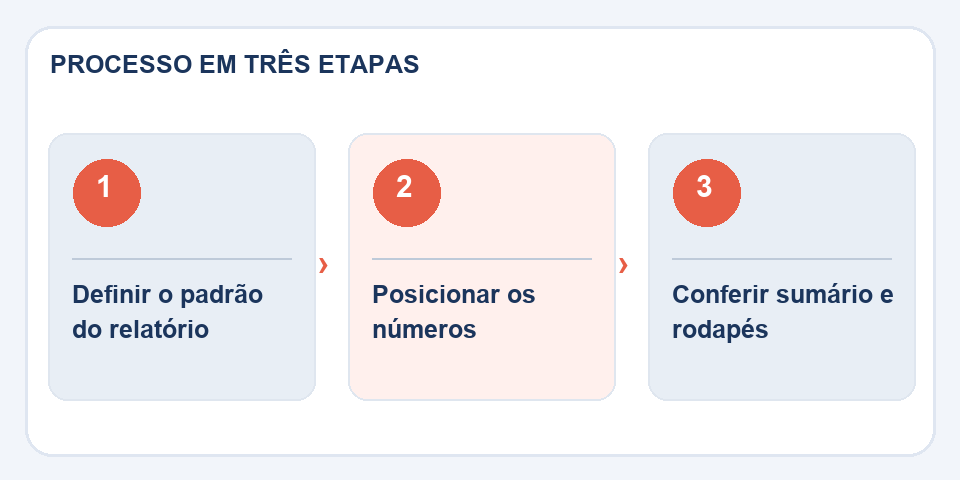
Di dalam alatNomor halaman PDF, konfigurasikan posisi dan penomoran yang tersedia. Pada bahan yang akan dicetak dua sisi, angka di sudut luar dapat meningkatkan keterbacaan, namun hanya jika penataan sisinya telah direncanakan.
Hindari berlebihan: angka yang tersembunyi lebih mudah diikuti daripada elemen dekoratif yang besar. Jika PDF sudah memiliki footer dengan tanggal, nama institusi, atau kode versi, pastikan tersedia cukup ruang. Teks yang tumpang tindih adalah salah satu masalah yang paling sering terjadi dalam jenis pengeditan ini.
Periksa ringkasan dan referensi
Setelah mengekspor, navigasikan ke beberapa halaman yang disebutkan dalam teks. Apakah halaman yang ditunjukkan benar-benar sesuai dengan konten yang diharapkan? Sheet yang disisipkan di awal dapat menggeser seluruh referensi. Dalam laporan yang akan ditinjau, catat versi file agar tidak membingungkan salinan dengan penomoran halaman yang berbeda.
Jika dokumen memiliki tanda tangan digital, mengubah halaman setelah penandatanganan dapat mempengaruhi keabsahan tanda tangan. Alur terbaik adalah menyelesaikan konten, urutan dan penomoran sebelum penandatanganan dan distribusi.
Sampul, lampiran, dan masalah “halaman 1 dari 1”.
Dalam suatu karya akademik, lembar pertama berkas tidak selalu merupakan halaman pertama yang diberi nomor. Sampul, ringkasan dan lampiran mengikuti konvensi yang berbeda-beda tergantung institusinya. Sebelum memasukkan angka, tentukan apakah penghitungan harus dimulai pada sampul, pendahuluan, atau bagian lain. Dalam dokumen yang panjang, ada baiknya membuat salinan percobaan hanya beberapa halaman dan memeriksa apakah pola yang diinginkan telah diterapkan.
Jebakan kedua muncul ketika file sudah memiliki nomor yang tercetak di footer. Tumpang tindih nomor baru dapat menimbulkan indikasi yang kontradiktif. Perbesar bagian bawah halaman perwakilan dan lihat apakah ada tanda sebelumnya. Jika PDF akan dipecah nanti, putuskan apakah setiap bagian dimulai dari nomor satu atau mempertahankan penomoran halaman dari kumpulan aslinya. Bagi pembaca yang akan mengutip kutipannya, konsistensi ini menghindari pengerjaan ulang.
Baca juga
- Header dan footer dalam PDF: atur versi dan hindari kebingungan
- Tanda air PDF: cara mengidentifikasi salinan tanpa mengganggu pembacaan
- Penurunan harga untuk PDF: cara berbagi dokumentasi tanpa membawa serta repositori
Referensi teknis: organisasi dan penomoran halaman dalam PDF (Adobe).
Pertanyaan yang sering muncul
Bisakah saya mulai menghitung setelah sampulnya?
Hal ini tergantung pada pilihan yang tersedia di editor dan konvensi yang diadopsi. Periksa pratinjau sebelum mengekspor.
Apakah angka-angka tersebut disertakan dalam konten PDF?
Alat ini menerapkan elemen ke halaman; Pastikan tidak ada angka yang tumpang tindih dengan teks yang ada.

Fabiano Freitas memiliki gelar di bidang Manajemen Teknologi Informasi dan menulis tentang teknologi yang diterapkan dalam kehidupan sehari-hari, alat digital, dan produktivitas. Di FileBito, ia menerbitkan panduan praktis tentang PDF, gambar, data, dan konversi, dengan memperhatikan privasi, kualitas file, dan hasil pemeriksaan.