
Da Excel a PDF: come evitare che la tabella venga tagliata durante la stampa
Scopri come preparare fogli di calcolo, rivedere i valori e scegliere le indicazioni appropriate prima di inviare un report in formato PDF.
Un foglio di calcolo ha un bell'aspetto sullo schermo, ma l'anteprima di stampa mostra l'ultima colonna su un foglio separato. È il tipo di dettaglio che trasforma un rapporto leggibile in tre pagine difficili da confrontare. La correzione inizia nel foglio di calcolo, prima del pulsante di esportazione.
Definisci cosa deve realmente apparire
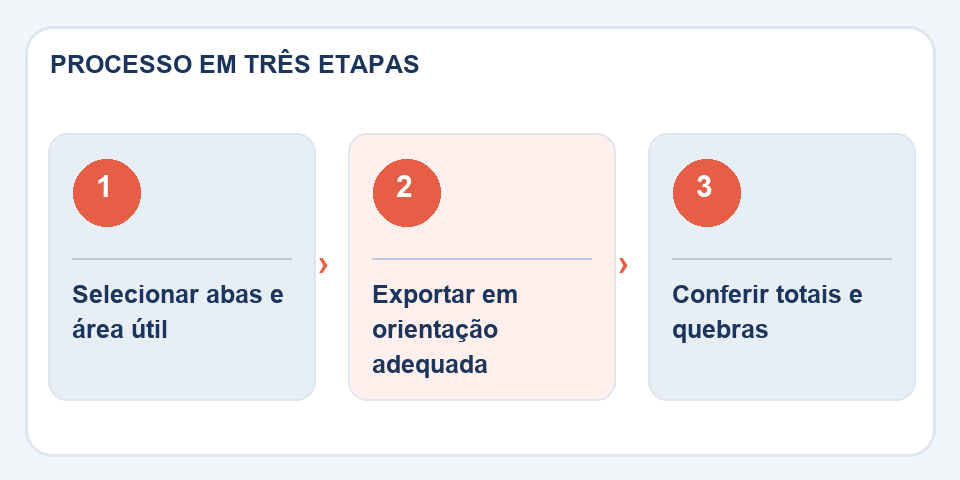
Non tutte le schede devono andare nel PDF. Forse il destinatario ha bisogno solo del riepilogo mensile, senza formule ausiliarie, colonne di supporto o dati intermedi. Crea una copia del foglio di calcolo se è necessario nascondere le informazioni e conservare la fonte originale.
Quindi regolare l'orientamento. Le tabelle con molte colonne tendono ad essere più leggibili in modalità orizzontale; Le strisce lunghe e strette possono funzionare nella ritrattistica. Ridurre tutto per adattarlo a una pagina sembra pratico, ma può creare testo microscopico.
Formule, formati e grafici richiedono attenzione
O Excel in PDFconsente di generare un documento dal foglio di calcolo. Nelle conversioni semplificate effettuate nel browser, i valori memorizzati possono essere esportati senza ricalcolare le formule o recuperare tutta la grafica e gli stili. Quindi salva e ricalcola XLSX nell'editor prima di iniziare.
Controlla i separatori decimali, i simboli di valuta, i totali e le date. Una colonna con numeri allineati a sinistra può indicare dati trattati come testo. Ciò non impedisce necessariamente la lettura del PDF, ma potrebbe segnalare problemi precedenti nel foglio di calcolo.
Fai un test di lettura, non solo un test di apertura
Apri la prima e l'ultima pagina del PDF. Sono presenti i sottotitoli? I nomi delle colonne tengono ancora traccia dei valori? Ci sono blocchi troppo lontani dal titolo? Se il file verrà stampato, annotare i margini e le interruzioni.
Quando la fedeltà deve essere esatta, utilizza l'area di stampa e l'esportazione dell'editor del foglio di calcolo. Il convertitore del browser è particolarmente utile per le tabelle semplici. L’importante è consegnare numeri che abbiano senso fuori dallo schermo in cui sono stati assemblati.
Il segreto di solito sta nell'area di stampa
È stato creato un foglio di calcolo di controllo con colonne ausiliarie all'esterno della tabella principale. Quando si esporta tutto, il PDF include pagine vuote o estratti che non devono essere inviati. Prima della conversione, definisci l'area di stampa e controlla l'anteprima dell'interruzione di pagina nell'editor. Regolare l'orientamento in orizzontale può aiutare, ma stipare venti colonne su un singolo foglio spesso rende il carattere troppo piccolo.
Se il documento ha un'intestazione di tabella, valuta la possibilità di ripeterla nelle pagine successive in modo che ogni foglio abbia senso preso singolarmente. I fogli di calcolo finanziari richiedono attenzione anche alla scala di stampa: un valore illeggibile o una colonna tagliata possono causare interpretazioni errate. Dopo l'esportazione, controlla i totali e l'ultima riga di ogni pagina. Un PDF stabile serve a distribuire le informazioni, non a nascondere un problema di layout che ancora esiste nel foglio di calcolo.
Leggi anche
- Da PDF a Excel: come recuperare una tabella senza fidarsi ciecamente delle colonne
- Word to PDF: la revisione che evita pagine rotte e font modificati
- PDF troppo grande? Come dividere per capitolo, argomento o allegato
Riferimento tecnico: stili di stampa e impaginazione per il web (MDN).
Domande che appaiono spesso
Il PDF ricalcola le formule di Excel?
Non contare su questo per conversioni semplificate. Calcola e salva il file nel tuo programma di fogli di calcolo prima della conversione.
Come evitare caratteri molto piccoli?
Regola l'area di stampa, la larghezza delle colonne e l'orientamento prima dell'esportazione.

Fabiano Freitas è laureato in Management dell'Information Technology e scrive di tecnologia applicata alla vita quotidiana, strumenti digitali e produttività. Su FileBito pubblica guide pratiche su PDF, immagini, dati e conversioni, con attenzione alla privacy, alla qualità dei file e al controllo dei risultati.